Microsoft PC Manager Ne İşe Yarar? Windows Temizleme ve Hızlandırma Rehberi
Microsoft PC Manager'ın ne işe yaradığını, Boost, depolama temizliği, başlangıç uygulamaları, işlem yönetimi ve güvenlik araçlarının nasıl kullanılacağını anlatıyoruz.
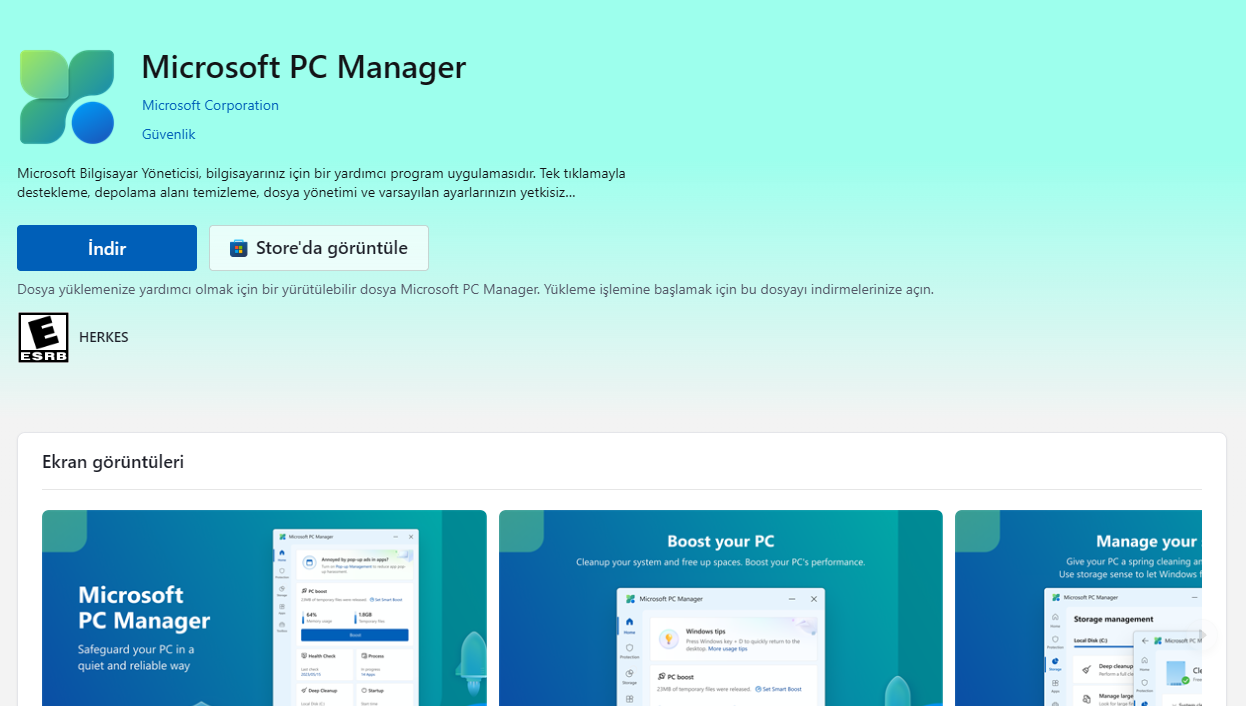
Microsoft PC Manager Nedir? Nasıl Kullanılır?
Microsoft PC Manager, Windows bilgisayarlarda depolama temizliği, başlangıç uygulamalarını yönetme, çalışan işlemleri kontrol etme ve bazı sistem araçlarına tek yerden ulaşma imkânı sunan Microsoft uygulamasıdır. Bilgisayarı tek tuşla donanımsal olarak hızlandıran bir program değildir; özellikle gereksiz dosyalar, arka planda çalışan uygulamalar ve başlangıç programları nedeniyle oluşan yükü yönetmeyi kolaylaştırır.
Uygulamanın asıl avantajı Windows içerisinde farklı menülerde bulunan birçok bakım aracını daha sade bir arayüz altında toplamasıdır.
Microsoft PC Manager Ne İşe Yarar?
PC Manager temel olarak Windows bakım ve sistem yönetimi işlemlerini tek uygulama üzerinden gerçekleştirmeyi amaçlar.
Uygulamada sürüme göre değişebilmekle birlikte şu araçlarla karşılaşabilirsiniz:
- Hızlı sistem temizliği
- Bellek kullanımını azaltma
- Geçici dosya temizliği
- Depolama yönetimi
- Büyük dosyaları bulma
- Başlangıç uygulamalarını yönetme
- Çalışan işlemleri görüntüleme
- Uygulama kaldırma
- Windows güvenlik araçlarına erişme
- Açılır pencere yönetimi
- Windows araçlarını bir araya getiren Toolbox bölümü
Microsoft ayrıca PC Manager'ı Windows 10'un desteklenen sürümleri ve Windows 11 için sunuyor.
PC Manager'daki Boost Ne Yapıyor?
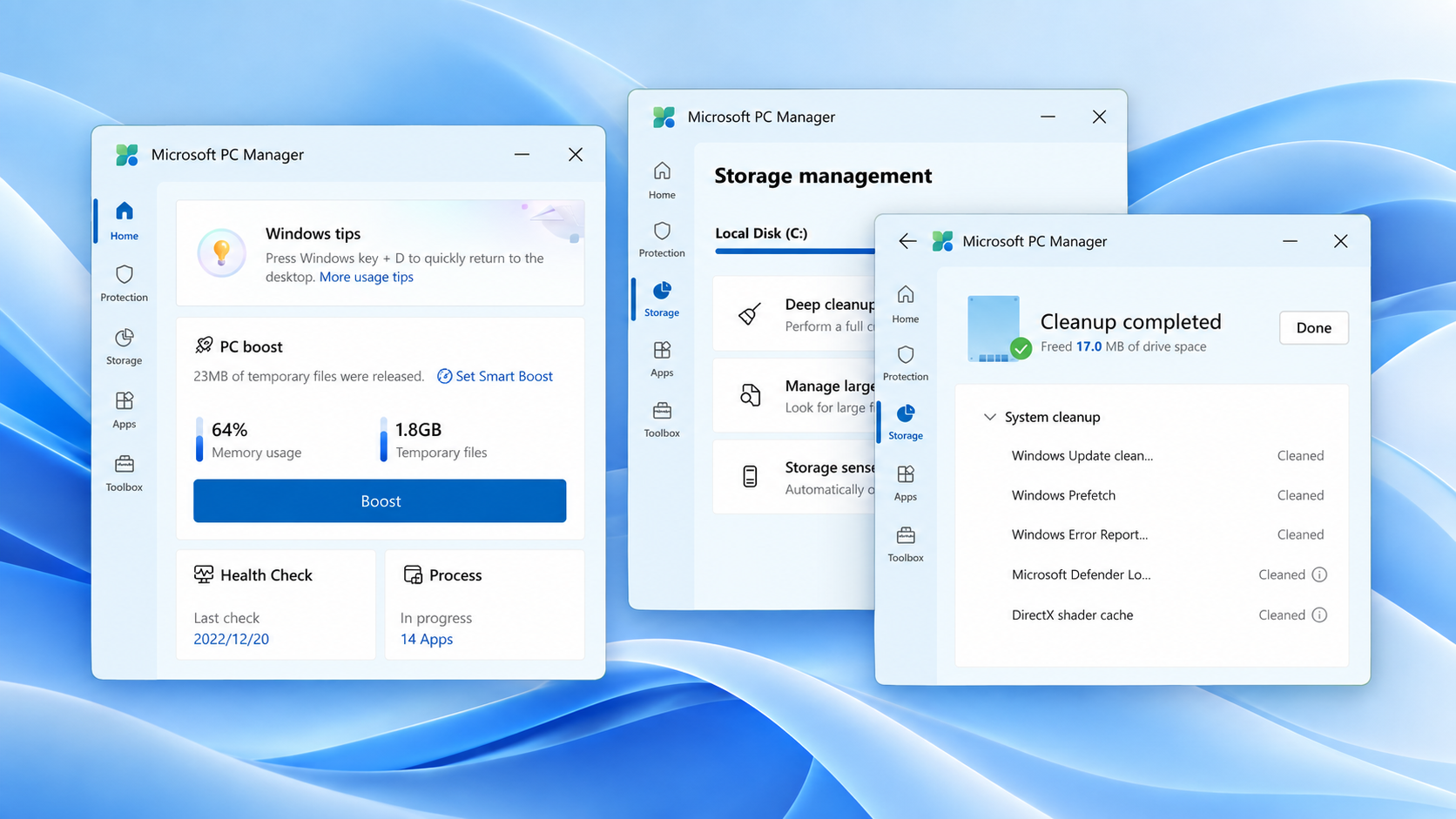
Ana ekrandaki Boost seçeneği PC Manager'ın en dikkat çeken özelliklerinden biri.
Bu araç temel olarak geçici sistem dosyalarını temizlemeyi ve o anda kullanılan belleğin bir bölümünü serbest bırakmayı amaçlıyor. Microsoft'un uygulama açıklamasında da tek tıklamalı hızlandırma özelliğinin geçici dosyaları temizleyip bellek kullanımını optimize ettiği belirtiliyor.
Ancak burada beklentiyi doğru kurmak önemli.
Boost düğmesine basmak:
- İşlemcinizi hızlandırmaz.
- Ekran kartınızın performansını artırmaz.
- RAM kapasitenizi yükseltmez.
- Oyunlarda otomatik olarak daha yüksek FPS sağlamaz.
Arka planda gereksiz uygulamalar veya fazla geçici veri bulunuyorsa sistemi rahatlatabilir. Zaten temiz ve yeterli RAM'e sahip bir bilgisayarda ise büyük bir performans değişikliği hissetmeyebilirsiniz.
Depolama Alanı PC Manager ile Nasıl Temizlenir?
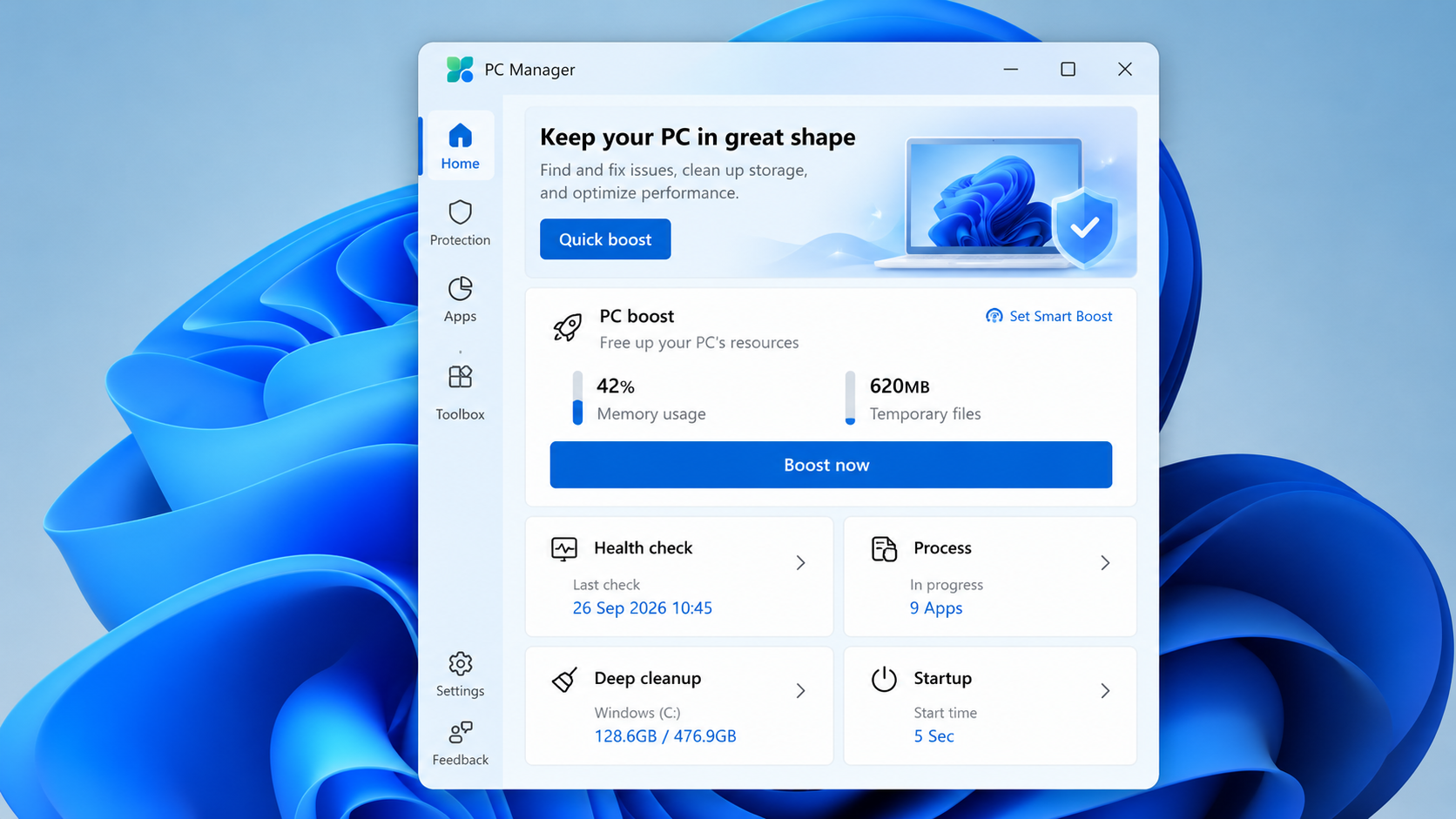
PC Manager'ın daha kullanışlı bölümlerinden biri depolama yönetimidir.
Windows'un zaman içerisinde oluşturduğu:
- Geçici dosyalar
- Uygulama önbellekleri
- Tarayıcı önbellekleri
- Büyük dosyalar
- İndirilen dosyalar
- Kullanılmayan bazı dosyalar
bu bölüm üzerinden bulunabilir.
Microsoft'un Windows tarafında sunduğu Storage Sense ve Temizleme Önerileri de benzer şekilde gereksiz dosyaları tespit ederek alan açılmasına yardımcı olur.
Deep Cleanup Kullanırken Nelere Dikkat Edilmeli?
Derin temizlik özelliği daha fazla dosya kategorisini tarayabilir.
Temizleme işleminden önce listedeki dosya türlerini kontrol edin. Özellikle indirme klasörü, tarayıcı verileri veya uygulamaların oluşturduğu dosyalar sizin için gerekli olabilir.
“Temizlenebilir” olarak görünmesi, her dosyanın sizin için gereksiz olduğu anlamına gelmez.
Büyük Dosyalar Nasıl Bulunur?
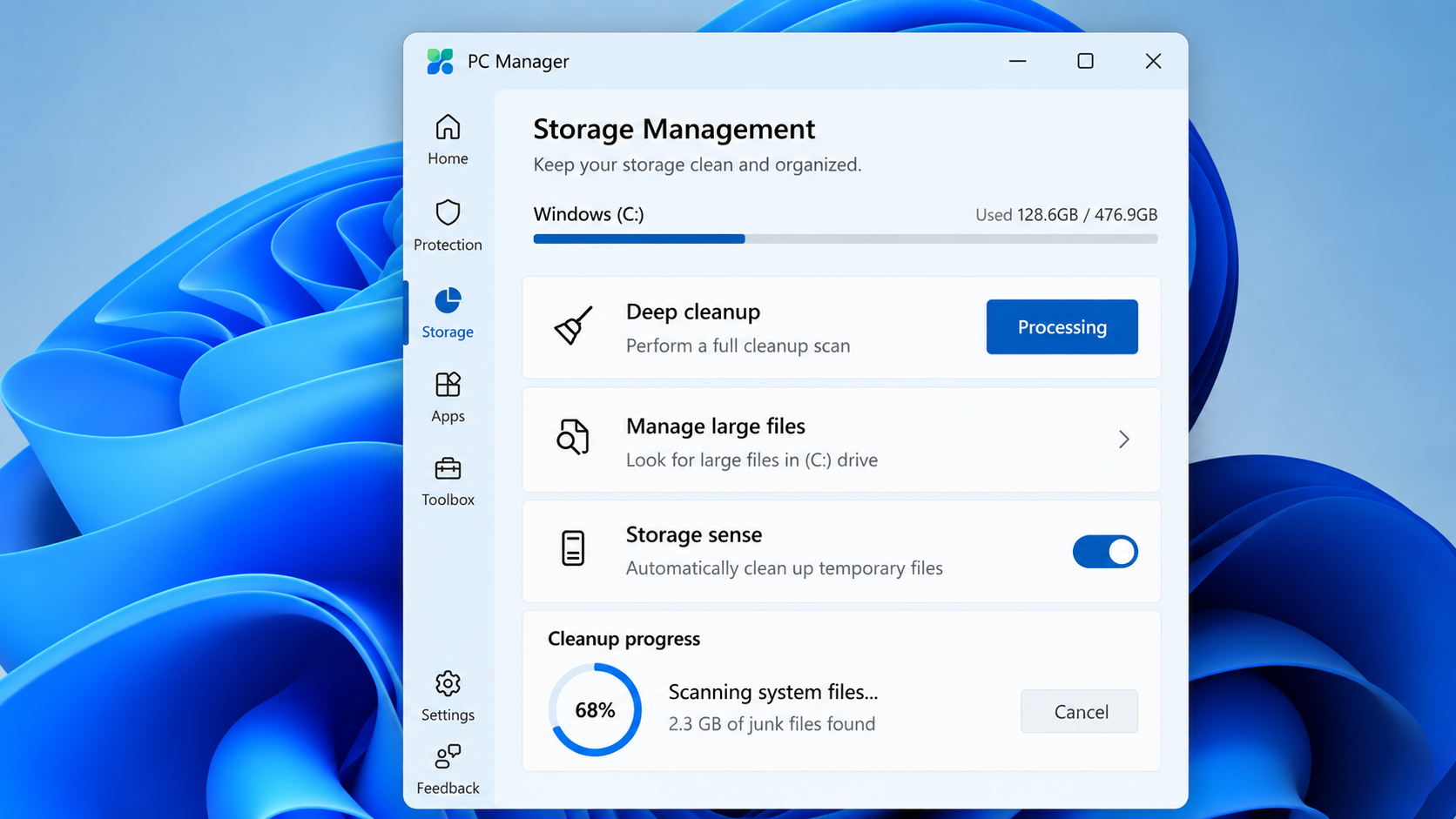
Diskiniz dolmaya başladıysa tek tek klasör gezmek yerine PC Manager'ın büyük dosya bulma araçlarını kullanabilirsiniz.
Özellikle:
- Video dosyaları
- Eski kurulum paketleri
- Büyük arşivler
- İndirilen dosyalar
- Kullanılmayan oyun veya proje dosyaları
depolama alanının büyük bölümünü kaplayabilir.
Bu bölüm dosyayı otomatik olarak gereksiz ilan etmekten çok, hangi dosyaların fazla yer kapladığını görmenize yardımcı olur.
Silmeden önce dosyanın ne olduğunu mutlaka kontrol edin.
Başlangıç Uygulamaları Nasıl Kapatılır?
Windows'un yavaş açılmasının nedenlerinden biri çok sayıda programın sistem açılır açılmaz çalışmaya başlaması olabilir.
PC Manager içerisinde başlangıç uygulamalarını görüntüleyip gerekli olmayanları devre dışı bırakabilirsiniz. Microsoft da başlangıç uygulamalarının yönetilmesini Windows performansını iyileştirmede kullanılabilecek yöntemlerden biri olarak gösteriyor.
Örneğin bilgisayar açılır açılmaz çalışması gerekmeyen:
- Oyun başlatıcıları
- Güncelleme yardımcıları
- Sohbet programları
- Bazı bulut veya yardımcı yazılımlar
başlangıçtan kaldırılabilir.
Ancak ekran kartı, ses, dokunmatik yüzey veya cihaz üreticisine ait önemli sistem yazılımlarını ne işe yaradığını bilmeden kapatmayın.
Process Management Ne İşe Yarıyor?
Process Management bölümü o anda çalışan uygulamaları ve işlemleri görüntülemeyi sağlar.
Buradan gereksiz gördüğünüz bazı kullanıcı uygulamalarını kapatabilirsiniz.
Bu özellik özellikle arka planda unutulan uygulamaları bulmak için kullanışlı olabilir.
Ancak tanımadığınız bir işlemi sadece RAM kullandığı için kapatmak doğru değildir. Windows servisleri veya donanım yazılımlarına ait işlemler sistemin düzgün çalışması için gerekli olabilir.
Görev Yöneticisi zaten benzer işlemleri yapabildiği için PC Manager'ın buradaki avantajı daha sade bir arayüz sunmasıdır.
Uygulamalar PC Manager Üzerinden Kaldırılabilir mi?
PC Manager yüklü uygulamaları yönetmeye ve desteklenen programları kaldırmaya da yardımcı olabilir.
Uzun süredir kullanmadığınız büyük programları kaldırmak depolama alanı kazanmanın daha etkili yollarından biri olabilir.
Özellikle birkaç yüz megabaytlık geçici dosyaları sürekli temizlemek yerine kullanılmayan büyük uygulamaları kaldırmak daha fazla alan kazandırabilir.
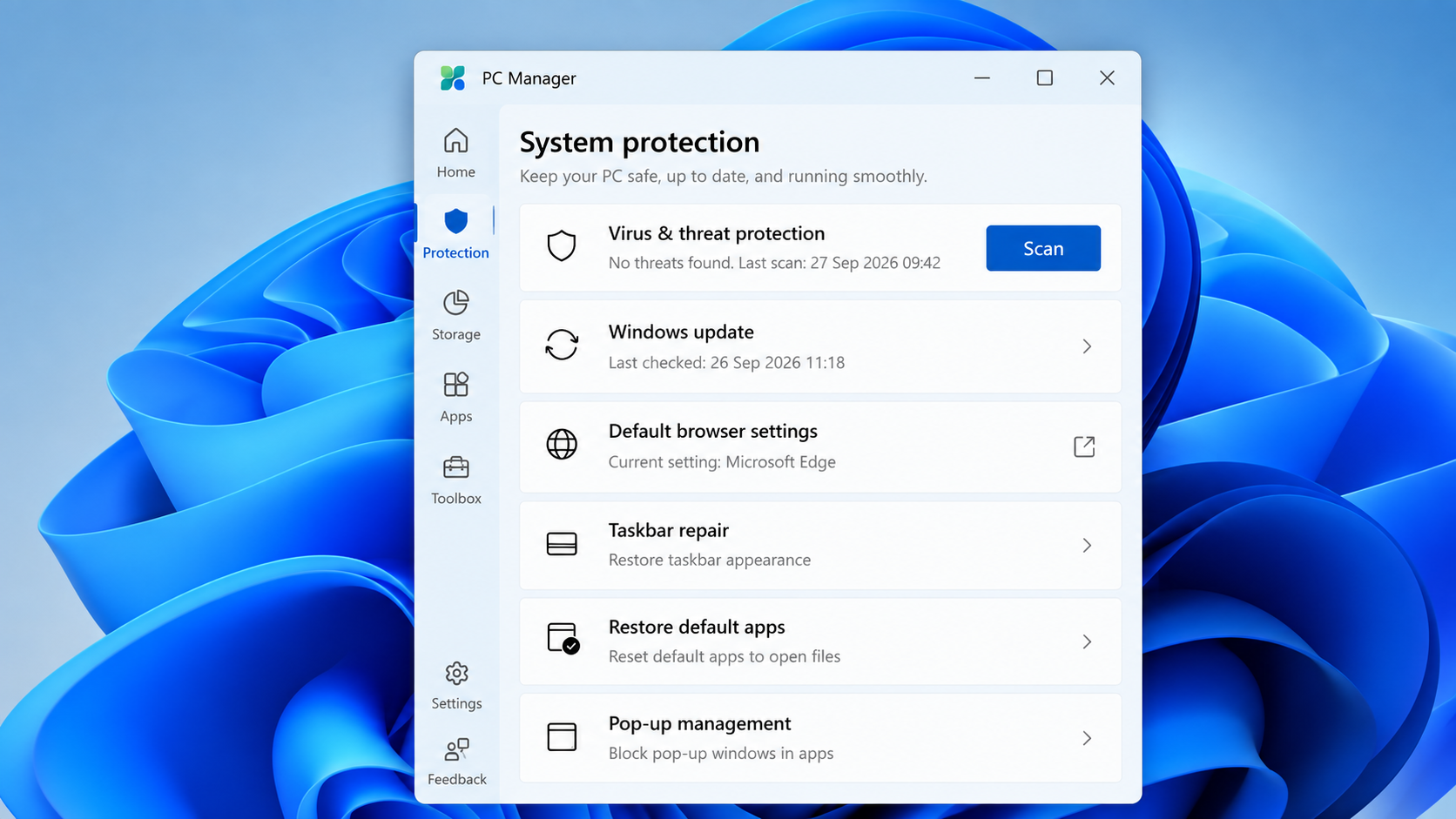
Protection Bölümü Ne Yapıyor?
PC Manager ayrı bir antivirüs motoru kurmak yerine Windows'un mevcut güvenlik altyapısıyla birlikte çalışır.
Uygulama içerisinden güvenlik taraması ve Windows Update gibi bazı kontroller gerçekleştirilebilir. Microsoft'un PC Manager hizmet açıklamasında virüs ve tehdit korumasının Windows Security üzerinden gerçekleştirildiği belirtiliyor.
Bu nedenle PC Manager'ı “Windows Defender'ın yerine geçen yeni antivirüs” şeklinde düşünmemek gerekir.
Pop-up Management Nedir?
PC Manager'ın dikkat çeken özelliklerinden biri de uygulama açılır pencerelerini yönetmeye yönelik araçlardır.
Microsoft bu özelliğin uygulamalardan gelen reklam veya açılır pencere kesintilerini azaltmayı amaçladığını belirtiyor.
Bu özellik her reklamı internet genelinde engelleyen klasik bir reklam engelleyici değildir.
Daha çok Windows üzerinde çalışan uygulamaların oluşturduğu rahatsız edici pop-up pencereleriyle ilgilidir.
Toolbox Bölümünde Neler Var?
Toolbox, Windows içerisinde farklı yerlere dağılmış çeşitli araçlara hızlı erişim sağlar.
Kullanılan PC Manager sürümüne göre burada farklı seçenekler bulunabilir.
Amaç; ekran görüntüsü alma, hesap makinesi, sistem araçları ve benzeri günlük Windows işlevlerine tek panelden ulaşmayı kolaylaştırmaktır.
Microsoft ayrıca PC Manager içerisinde Toolbox ve mini araç çubuğunu uygulamanın temel özelliklerinden biri olarak gösteriyor.
PC Manager Bilgisayarı Gerçekten Hızlandırır mı?
Bu sorunun cevabı bilgisayarın neden yavaş olduğuna bağlı.
Bilgisayarınız:
- Çok sayıda başlangıç uygulaması çalıştırıyorsa
- Depolama alanı neredeyse doluysa
- Arka planda gereksiz uygulamalar açıksa
- Geçici dosyalar ciddi miktarda alan kaplıyorsa
PC Manager bu sorunları bulmayı ve yönetmeyi kolaylaştırabilir.
Ancak bilgisayarın temel problemi:
- Yetersiz RAM
- Eski işlemci
- Yavaş depolama birimi
- Aşırı ısınma
- Donanım arızası
ise bir temizlik uygulamasının bunu tamamen çözmesi mümkün değildir.
Microsoft'un kendi Windows performans rehberi de eski donanımların bu tür yazılımsal optimizasyonlardan sınırlı yarar görebileceğini belirtiyor.
Boost Sonrası RAM Kullanımının Düşmesi Normal mi?
Evet.
Boost özelliğinin amaçlarından biri kullanılmayan veya geçici bellek kullanımını azaltmaktır.
Bu nedenle düğmeye bastıktan sonra RAM kullanımında düşüş görebilirsiniz.
Ancak Windows boş RAM'i gerektiğinde önbellek amacıyla kullanabilir. Bu nedenle RAM'in mümkün olduğunca boş tutulması tek başına daha hızlı bilgisayar anlamına gelmez.
Asıl önemli olan sistemin ihtiyaç duyduğu uygulamalar için yeterli belleğin bulunmasıdır.
PC Manager Kullanırken Her Şeyi Temizlemek Doğru mu?
Hayır.
Özellikle temizlik araçlarında önce listeyi incelemek daha doğru bir alışkanlıktır.
Şunlara dikkat edin:
- İndirilen dosyaları kontrol edin.
- Kullanmakta olduğunuz uygulamaların verilerini silmeyin.
- Tanımadığınız sistem işlemlerini kapatmayın.
- Başlangıç programlarını ne işe yaradığını bilmeden devre dışı bırakmayın.
- Büyük dosyaları sadece boyutları nedeniyle silmeyin.
PC bakımında amaç mümkün olan en fazla dosyayı silmek değil, gerçekten gereksiz olanları kaldırmaktır.
Sonuç
Microsoft PC Manager'ın en güçlü tarafı bilgisayara sihirli biçimde performans kazandırması değil, Windows bakım işlemlerini daha anlaşılır bir arayüzde toplamasıdır.
Boost ile geçici verileri temizleyebilir, depolama alanını kontrol edebilir, başlangıç uygulamalarını yönetebilir, arka plandaki işlemleri görüntüleyebilir ve Windows güvenlik araçlarına daha kolay ulaşabilirsiniz.
Ancak bilgisayarın yavaşlığının nedeni yetersiz donanım, yüksek sıcaklık veya başka bir sistem problemi ise yalnızca PC Manager kullanmak temel sorunu ortadan kaldırmaz. Uygulamayı en doğru şekilde, Windows bakımını kolaylaştıran bir yönetim aracı olarak değerlendirmek gerekir.
İLGİLİ ARAÇ
Sistemine özel sonucu kontrol et
Rehberdeki genel bilgiyi kendi sistem bileşenlerine göre değerlendirmek için ilgili Donanım Portalı aracını kullanabilirsin.
Sisteminizi ve Parçalarınızı Test EdinKaynak
pcmanager