Windows 11’de Ekran Görüntüsü Alma: Bilmeniz Gereken Özellikler
Windows 11’in Ekran Alıntısı Aracı yalnızca ekran görüntüsü almak için kullanılmıyor. Metin kopyalama, bilgi gizleme, ekran kaydı ve gecikmeli çekim gibi kullanışlı özelliklerini anlatıyoruz.
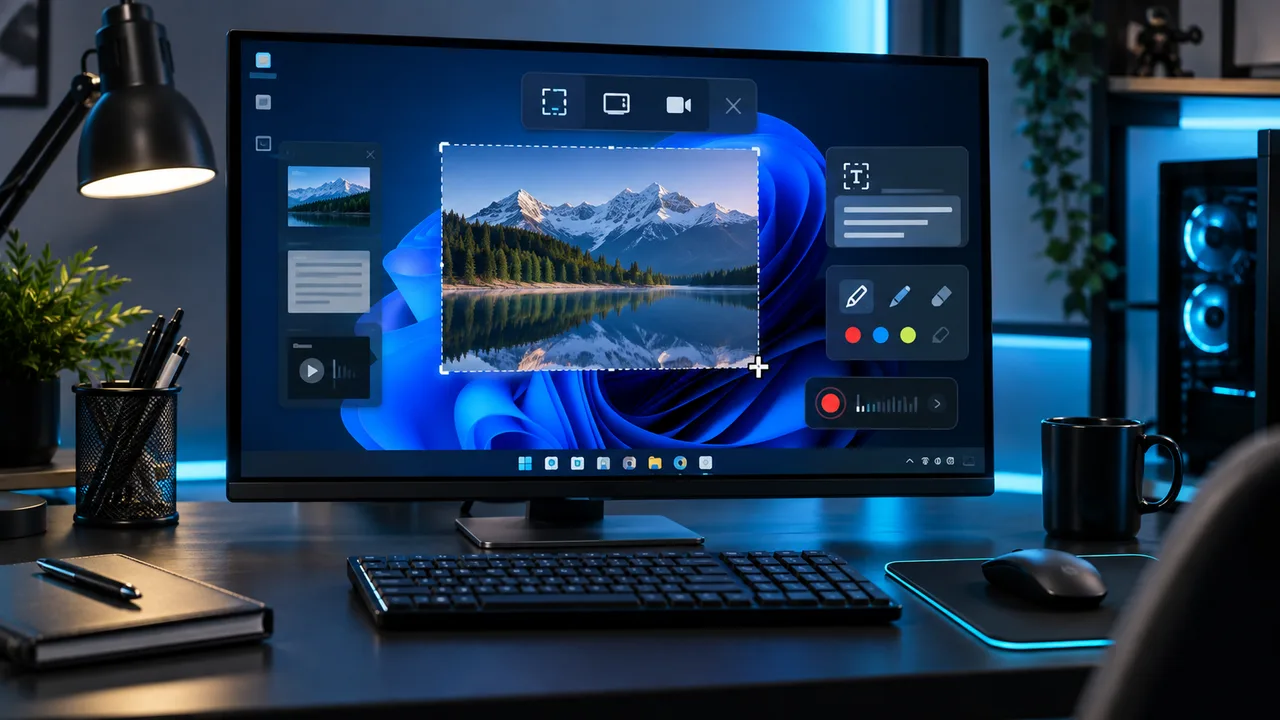
Windows 11’de Ekran Görüntüsü Aracının Az Bilinen Özellikleri
Kısa cevap: Windows 11'deki Ekran Alıntısı Aracı yalnızca ekranın bir bölümünü fotoğraf olarak kaydetmek için kullanılmıyor. Ekran görüntüsündeki yazıları metne çevirebilir, telefon numarası ve e-posta adresi gibi bilgileri gizleyebilir, ekran videosu kaydedebilir ve birkaç saniye gecikmeli ekran görüntüsü alabilirsiniz.
Ekran Alıntısı Aracı Nasıl Açılır?
En hızlı yöntem klavyeden Windows + Shift + S tuşlarına aynı anda basmaktır. Ekran kararır ve üst tarafta yakalama seçenekleri görünür.
Buradan dikdörtgen bir alanı, belirli bir pencereyi, ekranın tamamını veya serbest biçimde seçtiğiniz alanı yakalayabilirsiniz. PrtSc ekran yakalama arayüzünü açar; Windows + PrtSc tam ekran görüntüsünü doğrudan kaydeder, Alt + PrtSc ise etkin pencereyi panoya kopyalar.
Ancak aracın diğer özelliklerini kullanmak istiyorsanız Başlat menüsüne Ekran Alıntısı Aracı yazarak uygulamanın kendisini açmak daha kullanışlıdır.
1. Ekran Görüntüsündeki Yazıları Kopyalayabilirsiniz
Bir hata mesajı, PDF, uygulama veya kopyalama yapılamayan bir ekrandaki yazıyı elle yazmanıza gerek yok.
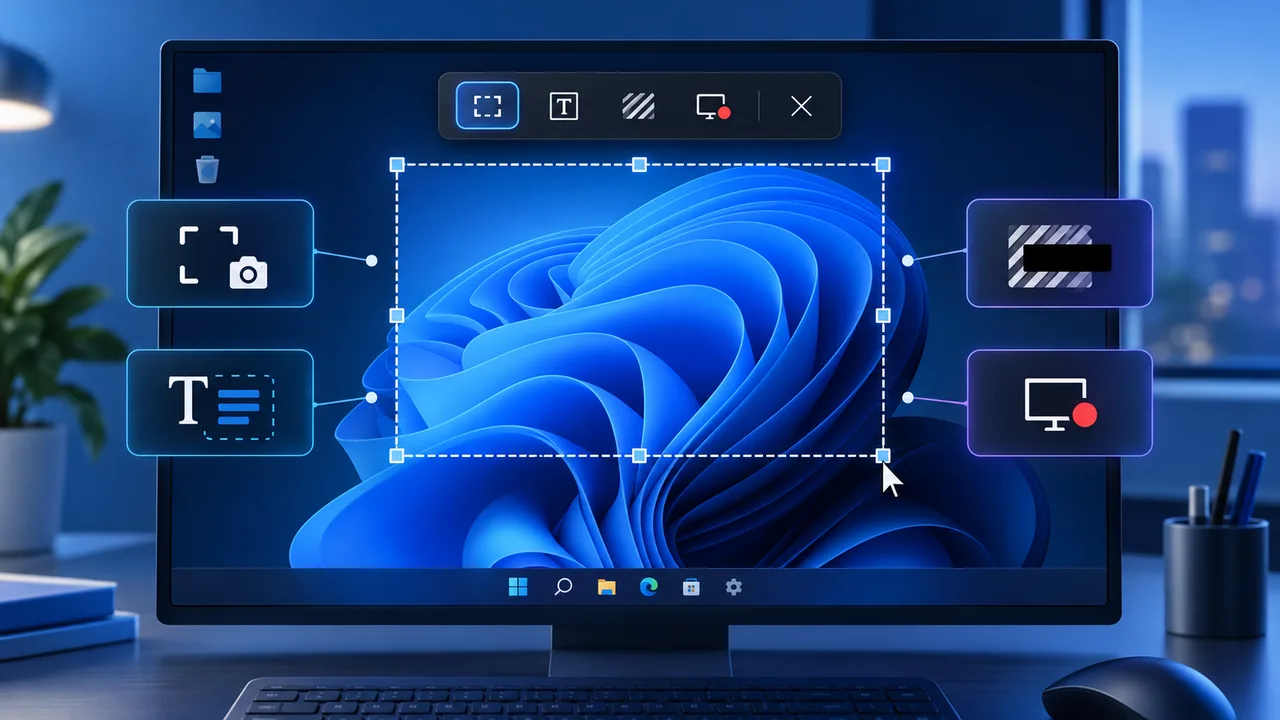
Önce ekran görüntüsünü alın. Görüntü Ekran Alıntısı Aracı'nda açıldığında üst taraftaki Metin eylemleri seçeneğine tıklayın.
Araç görüntünün içindeki yazıları algılar. Buradan istediğiniz metni seçip kopyalayabilir veya Tüm metni kopyala seçeneğini kullanabilirsiniz.
Kopyalanan metni Word, Not Defteri, tarayıcı veya istediğiniz başka bir uygulamaya yapıştırabilirsiniz.
Bu özellik özellikle uzun hata kodlarını, seri numaralarını veya ekran görüntüsü olarak gönderilen metinleri almak istediğinizde oldukça kullanışlıdır.
2. E-Posta ve Telefon Numaralarını Hızlıca Gizleyebilirsiniz
Bir ekran görüntüsünü internette paylaşmadan önce içerisinde kişisel bilgiler bulunup bulunmadığını kontrol etmek önemlidir.
Ekran görüntüsünü aldıktan sonra yine Metin eylemleri bölümünü açın. Buradaki hızlı redaksiyon özelliği algılanan e-posta adresleri ve telefon numaralarını gizlemek için kullanılabilir.
Böylece ekran görüntüsünü başka biriyle paylaşmadan önce bazı hassas bilgileri tek tek Paint üzerinde boyamanız gerekmez.
Yine de paylaşmadan önce görüntüyü kendiniz kontrol edin. Otomatik algılama özelliğinin gizlenmesi gereken her bilgiyi tespit edeceğini varsaymayın.
3. Ekranın Sadece Bir Bölümünü Video Olarak Kaydedebilirsiniz
Ekran Alıntısı Aracı aynı zamanda basit bir ekran kayıt aracıdır.
Doğrudan kayıt ekranını açmak için:
Windows + Shift + R
tuşlarına basın.
Kaydetmek istediğiniz alanı fareyle seçin ve Başlat düğmesine basın. İşiniz bittiğinde kaydı durdurabilirsiniz.
Bu özellik bir programdaki işlemi göstermek, kısa bir hata videosu hazırlamak veya karşı tarafa bilgisayarda hangi adımları uygulaması gerektiğini göstermek için kullanılabilir.
Ekran kaydı tamamlandıktan sonra video kaydedilebilir veya daha kapsamlı düzenleme gerekiyorsa video düzenleme aracına aktarılabilir.
4. Açılır Menüleri Gecikmeli Olarak Yakalayabilirsiniz
Ekran görüntüsü almaya çalışırken kaybolan sağ tık menüleri veya açılır seçenekler can sıkıcı olabilir. Bunun için Ekran Alıntısı Aracı'nın gecikmeli çekim özelliği kullanılabilir.
Ekran Alıntısı Aracı'nı açın ve üst bölümdeki gecikme seçeneğinden bir süre belirleyin. Ardından Yeni seçeneğine basın.
Geri sayım devam ederken görüntüsünü almak istediğiniz menüyü açın. Süre dolduğunda ekran yakalama modu devreye girer ve açık durumdaki menünün görüntüsünü alabilirsiniz.
Bu yöntem özellikle sağ tık menülerini, açılır listeleri ve normal ekran yakalama sırasında kapanan arayüz öğelerini göstermek için kullanışlıdır.
5. Ekran Görüntüsüne Ok ve Şekil Ekleyebilirsiniz
Birine "buraya tıkla" demek istediğinizde ekran görüntüsünü başka bir programa aktarmak zorunda değilsiniz.
Görüntüyü aldıktan sonra araç çubuğundaki Şekiller bölümünü kullanabilirsiniz. Ekran görüntüsüne ok, çizgi, dikdörtgen veya farklı şekiller ekleyerek göstermek istediğiniz alanı belirgin hâle getirebilirsiniz.
Kalem ve vurgulayıcı araçları da ekranın belirli bölümlerini işaretlemek için kullanılabilir.
Özellikle teknik destek verirken veya adım adım bir işlem anlatırken bu özellik oldukça pratiktir.
6. Ekran Görüntüleri Otomatik Kaydedilebilir
Aldığınız ekran görüntüsünü her seferinde manuel olarak kaydetmeniz gerekmeyebilir. Windows 11'de yakalanan görüntüler otomatik olarak Ekran Görüntüleri klasörüne kaydedilebilir.
Bu davranışı kontrol etmek için Ekran Alıntısı Aracı'nı açın ve sağ üst taraftaki üç nokta menüsünden Ayarlar bölümüne girin.
Ekran görüntüleri varsayılan olarak Dosya Gezgini içindeki Resimler > Ekran Görüntüleri klasörüne kaydedilir. Ekran Alıntısı Aracı’nda üç nokta menüsünden Ayarlar bölümüne girerek otomatik kaydetme davranışını ve varsayılan klasörü kontrol edebilirsiniz.
Çok sayıda ekran görüntüsü alan kullanıcılar için bu özellik, görüntülerin kaybolmasını veya her çekimden sonra ayrı ayrı kayıt yapılmasını önleyebilir.
İşinize Yarayacak Ekran Alıntısı Kısayolları
Aracı sık kullanıyorsanız birkaç klavye kısayolunu bilmek işlemleri hızlandırabilir:
| Kısayol | İşlev |
|---|---|
| Windows + Shift + S | Ekran görüntüsü yakalama |
| Windows + Shift + R | Ekran videosu kaydetme |
| Alt + N | Son kullanılan modla yeni görüntü alma |
| Alt + M | Yakalama modunu değiştirme |
| Alt + D | Gecikmeli ekran görüntüsü |
| Ctrl + C | Görüntüyü panoya kopyalama |
| Ctrl + S | Görüntüyü kaydetme |
Copilot+ PC'lerde Ek Özellikler de Bulunuyor
Ekran Alıntısı Aracı'nın bazı yeni özellikleri her Windows 11 bilgisayarda bulunmuyor. Copilot+ PC'lerde ekran üzerindeki içeriği algılayarak seçim alanını daha düzgün biçimde ayarlayabilen Perfect Screenshot özelliği kullanılabiliyor.
Ayrıca ekrandaki bir rengin değerini seçip panoya kopyalamaya yarayan Color Picker özelliği de desteklenen Copilot+ PC'lerde bulunuyor.
Bu nedenle internette gördüğünüz bir Ekran Alıntısı Aracı özelliği kendi bilgisayarınızda görünmüyorsa Windows ve uygulama sürümünün yanında cihaz desteğini de kontrol etmek gerekiyor.
Sonuç
Windows 11'deki Ekran Alıntısı Aracı basit bir ekran görüntüsü uygulamasından daha fazlasını yapabiliyor. Özellikle görüntüden metin kopyalama, kişisel bilgileri gizleme, ekran videosu kaydetme ve gecikmeli ekran görüntüsü alma günlük kullanımda zaman kazandırabilecek özellikler arasında.
Aracı sık kullanıyorsanız Windows + Shift + S ve Windows + Shift + R kısayollarını öğrenmek de ekran görüntüsü ve video kaydı işlemlerini belirgin şekilde kolaylaştırıyor.
Windows 11 Ekran Görüntüsü Hakkında Sık Sorulan Sorular
Windows 11’de tam ekran görüntüsü nasıl alınır? Windows + PrtSc tuşlarına bastığınızda tüm ekran yakalanır ve dosya Resimler > Ekran Görüntüleri klasörüne kaydedilir. Yalnızca etkin pencereyi panoya kopyalamak için Alt + PrtSc kullanabilirsiniz.
Ekran görüntüleri nereye kaydedilir? Ekran Alıntısı Aracı ile otomatik kaydedilen görüntüler varsayılan olarak Resimler > Ekran Görüntüleri klasöründe bulunur. Otomatik kaydetme ve varsayılan klasör seçenekleri uygulamanın Ayarlar bölümünden değiştirilebilir.
Ekran videosu nasıl kaydedilir? Windows + Shift + R kısayoluyla kayıt katmanını açın, kaydedilecek alanı seçin ve Başlat düğmesine basın. Kayıt tamamlandığında videoyu kaydedebilir veya Clipchamp ile düzenleyebilirsiniz.
İLGİLİ ARAÇ
Sistemine özel sonucu kontrol et
Rehberdeki genel bilgiyi kendi sistem bileşenlerine göre değerlendirmek için ilgili Donanım Portalı aracını kullanabilirsin.
Online Resim Dönüştürücü