RAM Nasıl Yükseltilir? Doğru RAM Seçme Rehberi
Bilgisayarınıza RAM eklemeden önce DDR türü, kapasite, frekans, boş yuva ve anakart desteğini nasıl kontrol edeceğinizi; RAM montajını nasıl yapacağınızı anlatıyoruz.
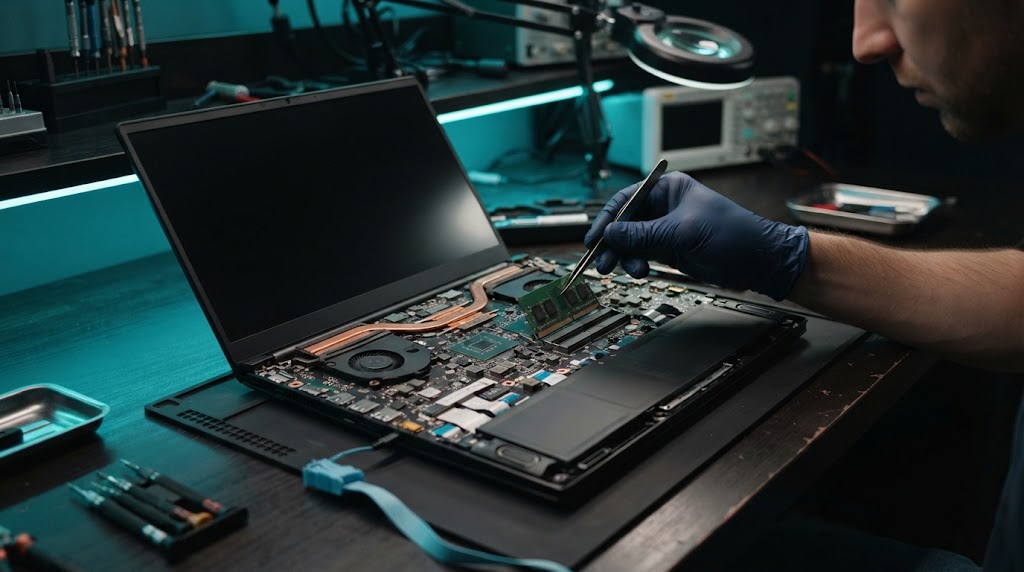
RAM yükseltmeden önce bilgisayarınızın hangi DDR türünü desteklediğini, kaç RAM yuvasına sahip olduğunu, maksimum bellek kapasitesini ve mevcut RAM özelliklerini kontrol etmeniz gerekir. Yeni belleğin fiziksel olarak takılabilmesi tek başına yeterli değildir; anakart ve işlemci desteği de dikkate alınmalıdır.
Masaüstü bilgisayarlarda RAM yükseltmesi genellikle mevcut modüllerin yanına yeni bellek eklenerek veya mevcut kit tamamen değiştirilerek yapılır. Dizüstü bilgisayarlarda ise RAM'in lehimli olup olmadığı ve boş SO-DIMM yuvası bulunup bulunmadığı ayrıca kontrol edilmelidir.
Önce Mevcut RAM'inizi Kontrol Edin
Yeni RAM satın almadan önce bilgisayarınızda şu anda ne bulunduğunu öğrenin.
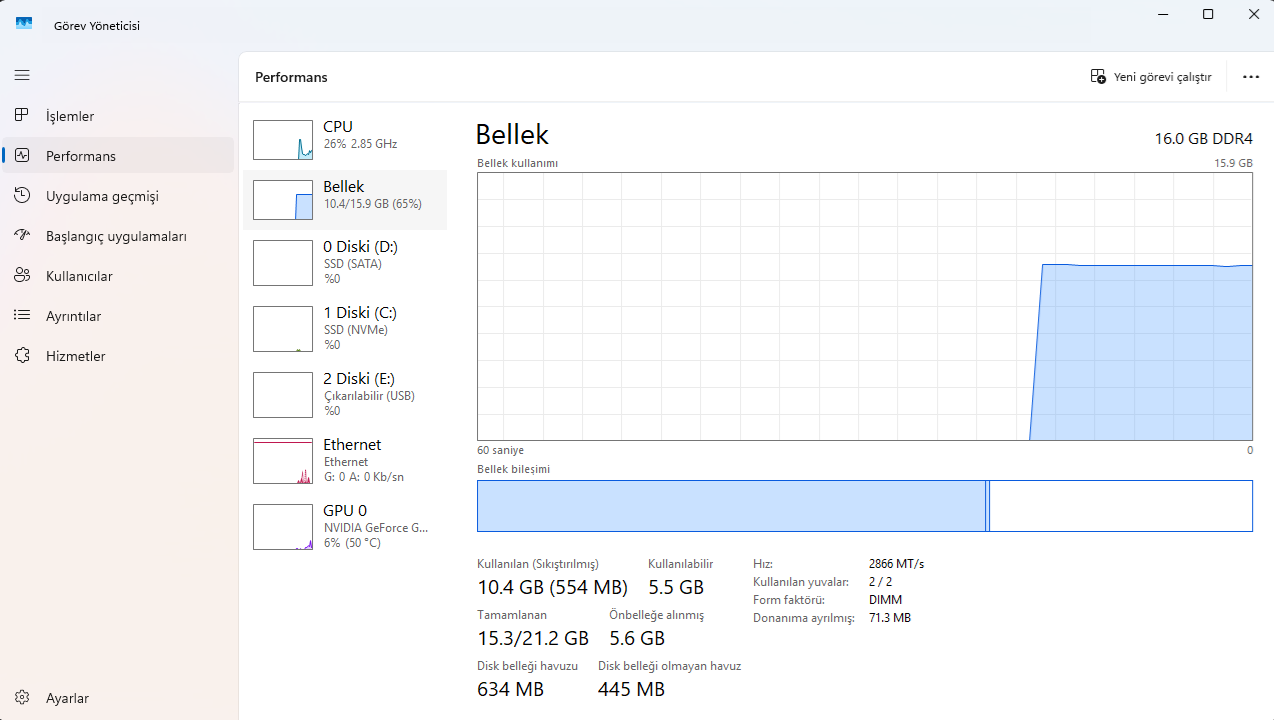
Windows Görev Yöneticisi üzerinden:
- Görev Yöneticisi'ni açın.
- Performans sekmesine girin.
- Bellek bölümünü seçin.
- Toplam kapasiteyi, kullanılan yuva sayısını ve bellek hızını kontrol edin.
Örneğin bilgisayarda 16 GB RAM görünmesi tek başına yeterli bilgi değildir. Bunun 1 × 16 GB mı yoksa 2 × 8 GB mı olduğunu bilmek yükseltme planını doğrudan etkiler.
Donanım izleme yazılımlarıyla RAM modülünün üretici, model, kapasite ve zamanlama bilgileri daha ayrıntılı şekilde görülebilir.
DDR4 mü DDR5 mi Nasıl Anlaşılır?
RAM seçiminde yapılması gereken ilk uyumluluk kontrolü bellek türüdür.
Güncel sistemlerde ağırlıklı olarak DDR4 ve DDR5 belleklerle karşılaşılır. Bu iki bellek türü birbirinin yerine kullanılamaz.
DDR4 anakarta DDR5, DDR5 anakarta DDR4 RAM takamazsınız. Modüllerin fiziksel çentik konumları ve elektriksel yapıları farklıdır.
Anakartınızın desteklediği RAM türünü öğrenmek için anakart modelinin teknik özelliklerine bakın.
Dizüstü bilgisayarda da aynı kural geçerlidir ancak masaüstü DIMM yerine daha küçük SO-DIMM modüller kullanılır.
Anakartın Ne Kadar RAM Desteklediğini Kontrol Edin
Anakartların destekleyebildiği maksimum RAM kapasitesi farklıdır.
Örneğin anakart üzerinde dört RAM yuvası bulunması her kapasitedeki dört modülün kullanılabileceği anlamına gelmez.
Kontrol edilmesi gerekenler:
- DDR türü
- Toplam maksimum RAM kapasitesi
- Bir modül için desteklenen kapasite
- RAM yuvası sayısı
- Desteklenen bellek hızları
Bu bilgiler anakartın teknik özelliklerinden doğrulanabilir.
İşlemcinin bellek desteğini de ayrıca kontrol etmek gerekir çünkü bellek denetleyicisi işlemci içerisinde bulunur.
Boş RAM Yuvası Var mı?
RAM yükseltmenin en kolay yolu boş yuva bulunmasıdır.
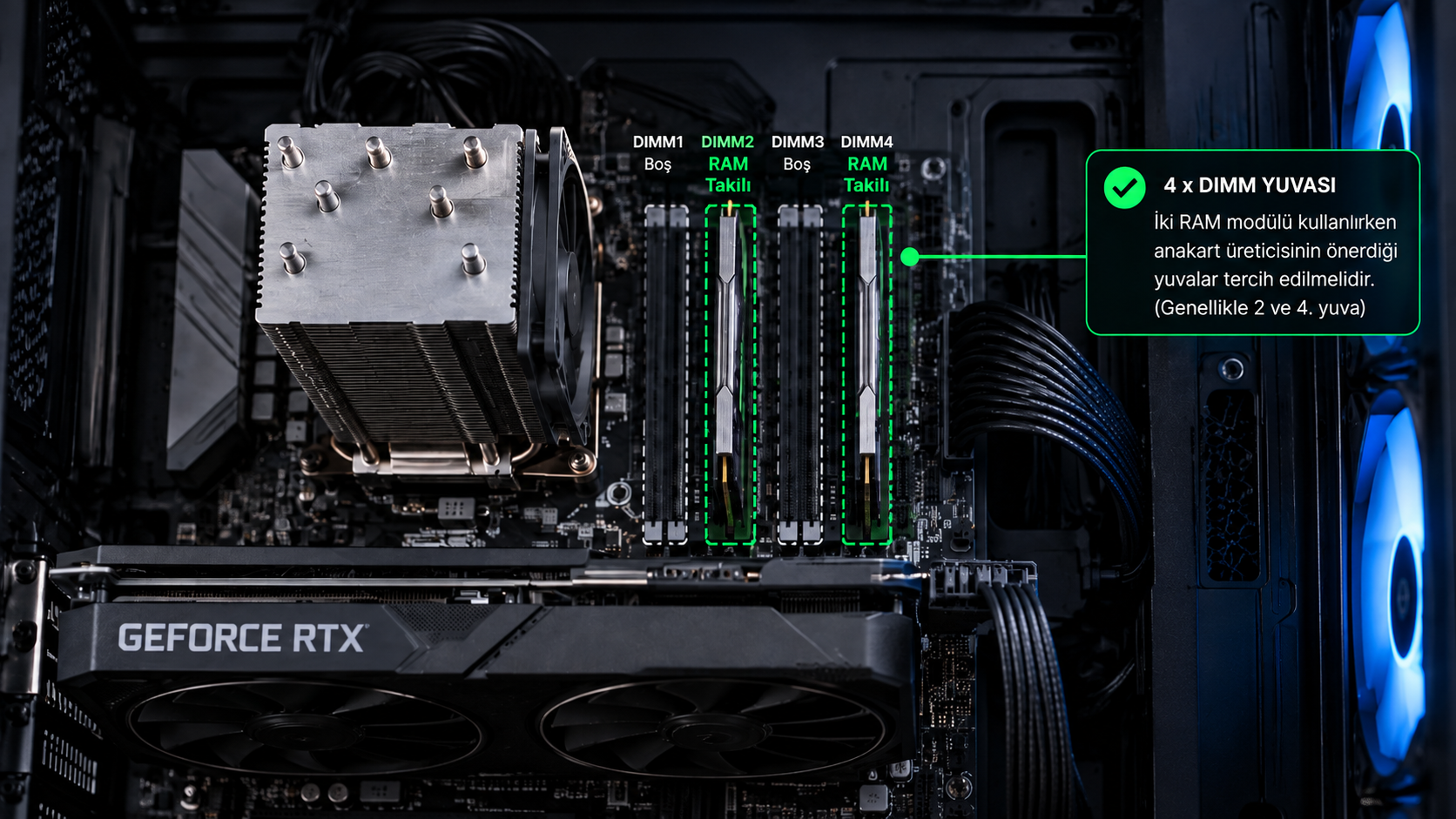
Örneğin dört yuvalı anakartta yalnızca iki modül takılıysa kalan yuvalar ileride yükseltme için kullanılabilir.
Ancak RAM modüllerini rastgele yuvalara takmamak gerekir.
İki modüllü sistemlerde anakart üreticisinin önerdiği yuvalar kullanılmalıdır. Dört yuvalı birçok anakartta bu yapı genellikle işlemciden sayıldığında ikinci ve dördüncü yuva şeklindedir ancak kesin konum anakart kullanım kılavuzundan doğrulanmalıdır.
RAM Kapasitesi Nasıl Seçilmeli?
Doğru kapasite kullanım amacına göre belirlenmelidir.
Genel olarak:
16 GB: Günlük kullanım, ofis, internet ve birçok oyun sistemi için kullanılabilir.
32 GB: Güncel oyunlarla birlikte arka planda uygulama çalıştıran, içerik üreten veya daha yoğun çoklu görev kullanan sistemlerde daha rahat çalışma alanı sağlar.
64 GB ve üzeri: Video işleme, sanallaştırma, büyük proje dosyaları ve profesyonel üretim işlerinde ihtiyaç duyulabilir.
Burada amaç mümkün olan en yüksek kapasiteyi almak değil, kullanımınıza uygun kapasiteyi belirlemektir.
Görev Yöneticisi'nde RAM kullanımınız sürekli kapasite sınırına yaklaşıyorsa yükseltme ihtiyacı daha anlamlı hale gelir.
Tek RAM mi, Çift RAM mi?
İki bellek modülü kullanmak, desteklenen sistemlerde bellek kanallarının daha etkin kullanılmasını sağlar.
Örneğin 32 GB hedefleniyorsa 2 × 16 GB şeklinde bir kit kullanılabilir.
Ancak yalnızca kapasiteye bakıp farklı modülleri rastgele bir araya getirmek doğru değildir.
Özellikle yeni bir sistem kuruluyorsa aynı kit içerisinde satılan iki modülü kullanmak uyumluluk açısından daha kontrollü bir seçimdir.
Mevcut RAM'in Yanına Farklı RAM Takılır mı?
Fiziksel olarak uyumlu iki farklı RAM birlikte çalışabilir ancak bu her kombinasyonda sorunsuz çalışacağı anlamına gelmez.
Farklı modüllerde:
- Frekans
- Zamanlama
- Voltaj
- Bellek yongaları
- Kapasite
farklı olabilir.
Sistem çoğu zaman ortak çalışabilecek ayarlara geçebilir ancak kararsızlık yaşanma ihtimali de vardır.
Bu nedenle mümkün olduğunda aynı özelliklere sahip, tercihen aynı kit içerisindeki RAM modüllerini kullanmak daha sağlıklıdır.
RAM Frekansı Nasıl Seçilir?
RAM üzerinde yazan yüksek frekans değerinin tek başına yeterli olmadığını unutmamak gerekir.
Bellek hızı üç noktaya bağlıdır:
- RAM kitinin desteklediği hız
- Anakartın bellek desteği
- İşlemcinin bellek denetleyicisi
Örneğin yüksek hızlı bir DDR5 kit satın almanız, sistemin otomatik olarak o hızda çalışacağı anlamına gelmez.
XMP veya EXPO gibi bellek profillerinin BIOS üzerinden etkinleştirilmesi gerekebilir.
Ayrıca çok yüksek RAM hızları her işlemci ve anakart kombinasyonunda aynı kararlılıkla çalışmayabilir.
XMP ve EXPO Gerekli mi?
XMP ve EXPO, RAM üreticisinin hazırladığı bellek profillerinin BIOS üzerinden kullanılmasını sağlar.
RAM'iniz örneğin yüksek bir hız profiliyle satılıyor ancak Windows'ta daha düşük hız görünüyorsa BIOS'taki XMP veya EXPO ayarı kapalı olabilir.
Uyumlu sistemlerde profil etkinleştirildikten sonra RAM üreticinin tanımladığı frekans, zamanlama ve voltaj ayarlarıyla çalıştırılabilir.
Ancak profil etkinleştirildikten sonra sistem kararlılığı kontrol edilmelidir.
RAM QVL Listesine Bakmak Gerekir mi?
Anakart üreticileri bazı RAM kitlerini test ederek QVL adı verilen uyumluluk listeleri yayınlayabilir.
Listede genellikle:
- RAM model kodu
- Kapasite
- Frekans
- Modül sayısı
gibi bilgiler bulunur.
Seçtiğiniz kit listede bulunuyorsa anakartla test edildiğini görebilirsiniz.
Ancak listede bulunmayan bir RAM'in kesinlikle çalışmayacağı anlamı çıkarılmamalıdır. Üreticilerin piyasadaki bütün RAM modellerini test etmesi mümkün değildir.
Masaüstü Bilgisayarda RAM Nasıl Takılır?
RAM montajına başlamadan önce bilgisayarı tamamen kapatın ve güç kablosunu çıkarın.
Statik elektriğe karşı önlem alın. Bilgisayar veya bileşenler garanti kapsamındaysa kasa açmanın veya donanım değişikliğinin garanti şartlarına etkisini kontrol edin.
Ardından:
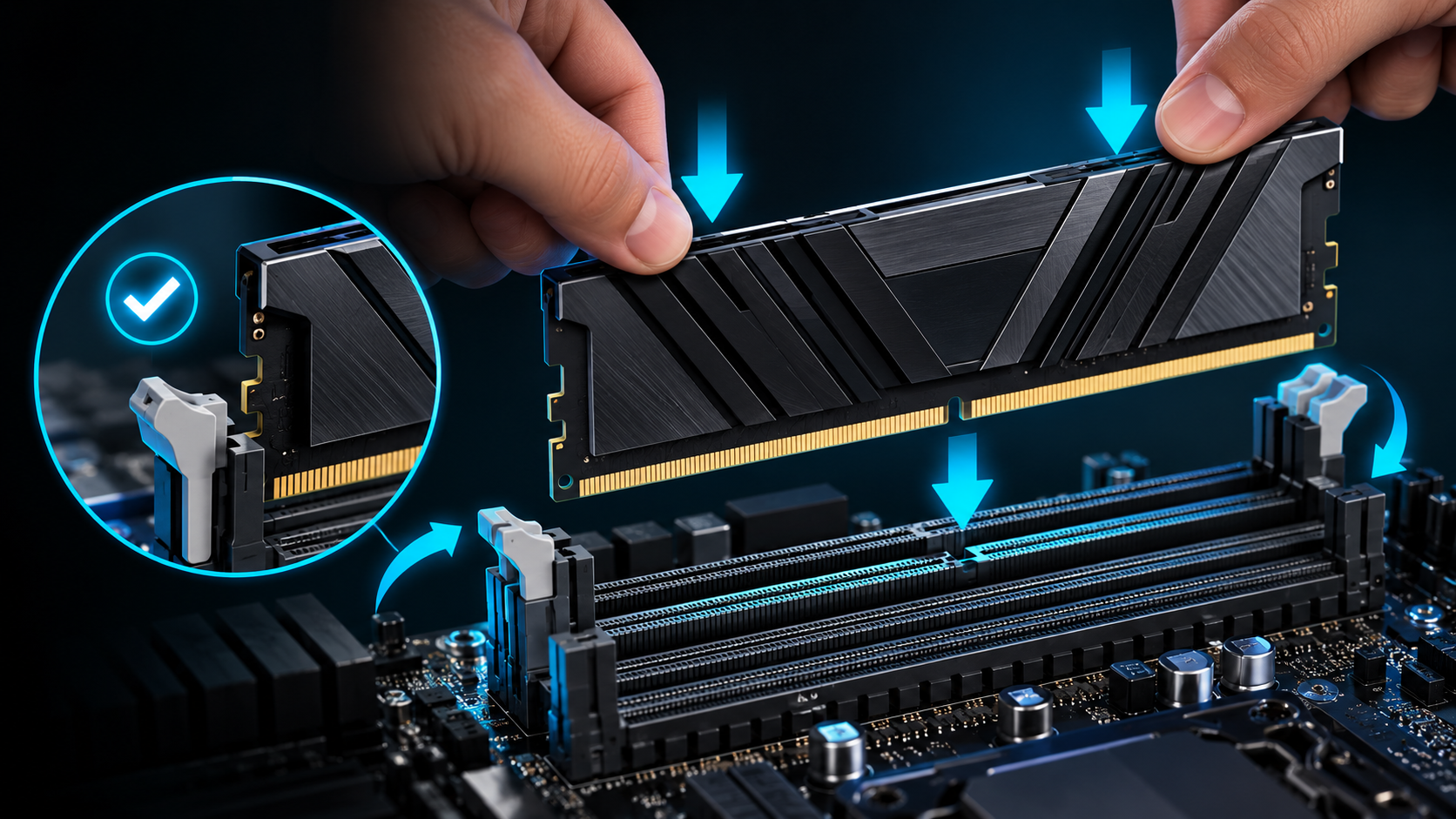
- Kasanın yan kapağını açın.
- RAM yuvalarını bulun.
- Kullanacağınız yuvaların mandallarını açın.
- RAM üzerindeki çentiği yuva ile hizalayın.
- Modülü dik şekilde yerleştirin.
- İki uçtan dengeli şekilde bastırın.
- Mandalların RAM'i kilitlediğini kontrol edin.
- Diğer modül için işlemi tekrarlayın.
RAM yalnızca doğru yönde takılabilir. Modül yuvaya oturmuyorsa zorlamayın; çentik hizasını tekrar kontrol edin.
RAM Taktıktan Sonra Ne Yapılmalı?
Bilgisayarı açtıktan sonra Windows'un yeni RAM kapasitesini doğru algılayıp algılamadığını kontrol edin.
Görev Yöneticisi → Performans → Bellek bölümünde toplam kapasite görünmelidir.
Örneğin 16 GB sistem 32 GB'a yükseltildiyse toplam belleğin yaklaşık olarak yeni kapasiteyi göstermesi gerekir.
RAM görünmüyorsa bilgisayarı kapatın ve modüllerin yuvalara tam oturup oturmadığını kontrol edin.
Yeni RAM eklendikten sonra XMP veya EXPO ayarlarının yeniden kontrol edilmesi de gerekebilir.
Bilgisayar RAM Taktıktan Sonra Açılmazsa Ne Yapılmalı?
Yeni RAM sonrasında sistem görüntü vermiyorsa hemen belleğin bozuk olduğu sonucuna varmayın.
Şu kontrolleri sırayla yapın:
- Bilgisayarı kapatın.
- Güç kablosunu çıkarın.
- RAM modüllerini yeniden oturtun.
- Tek modülle açmayı deneyin.
- Farklı RAM yuvasını deneyin.
- Eski RAM ile sistemin açılıp açılmadığını kontrol edin.
- Gerekirse BIOS ayarlarını varsayılana döndürün.
DDR5 sistemlerde ilk açılış normalden uzun sürebilir. Bunun nedeni sistemin yeni bellek yapılandırması için bellek eğitimi yapması olabilir.
Sorun devam ederse RAM'in anakart ve işlemciyle uyumluluğu yeniden kontrol edilmelidir.
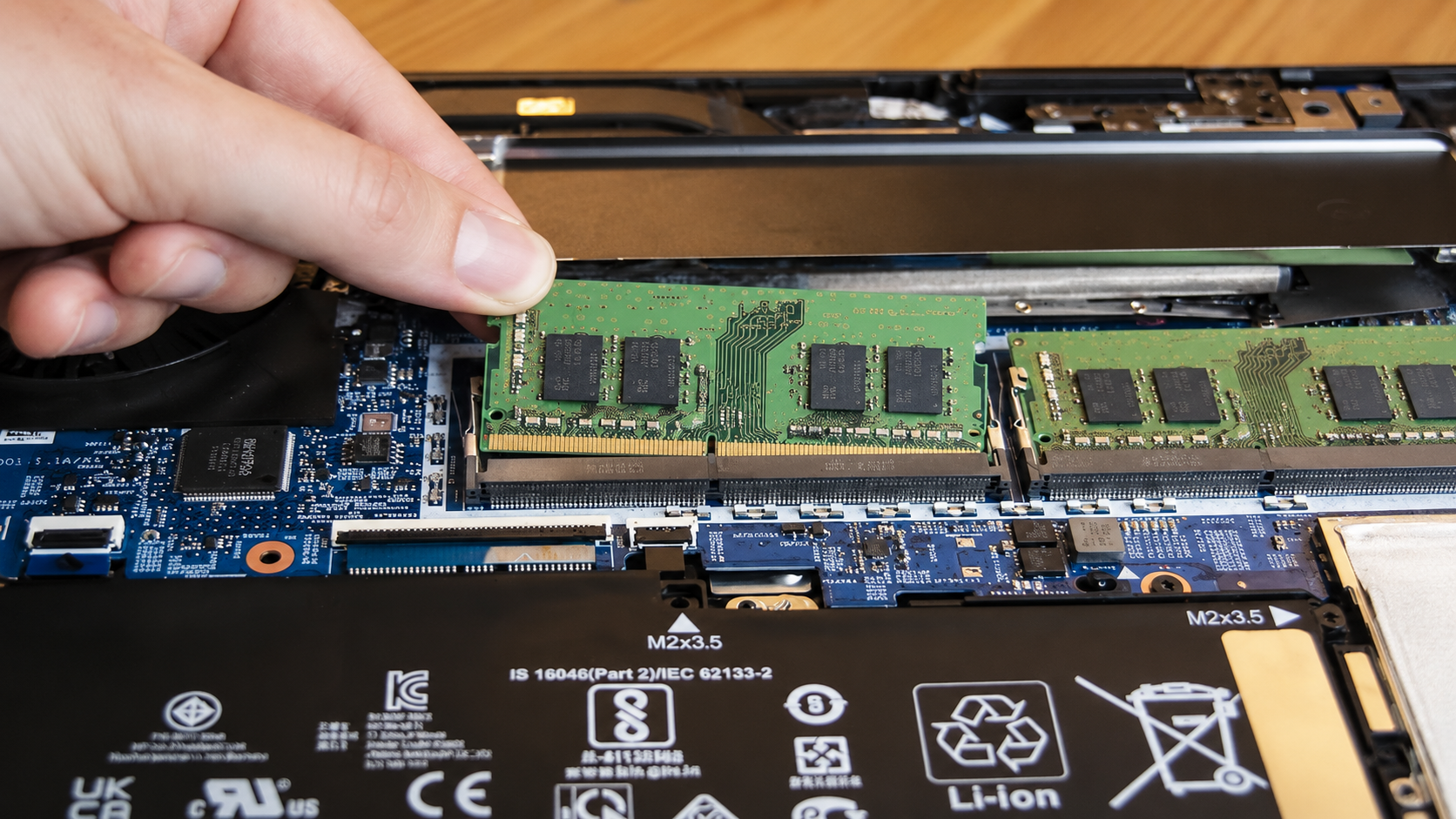
Laptop RAM Nasıl Yükseltilir?
Laptoplarda işlem masaüstü bilgisayarlardan biraz farklıdır.
İlk kontrol edilmesi gereken şey RAM'in yükseltilebilir olup olmadığıdır.
Bazı laptoplarda:
- RAM tamamen anakarta lehimlidir.
- Bir bölüm lehimli, bir SO-DIMM yuvası boştur.
- İki adet SO-DIMM yuvası bulunur.
Bu nedenle laptop modelinin teknik özellikleri veya servis kılavuzu kontrol edilmeden RAM satın alınmamalıdır.
SO-DIMM modüller masaüstü RAM'lerinden fiziksel olarak daha küçüktür ve birbirlerinin yerine kullanılamaz.
Laptopu açmadan önce bilgisayarı kapatın, adaptörü çıkarın ve mümkünse üreticinin batarya bağlantısıyla ilgili servis talimatlarını takip edin.
RAM Yükseltmenin Fayda Sağlayıp Sağlamayacağını Nasıl Anlarsınız?
RAM yükseltmesi her bilgisayarı otomatik olarak hızlandırmaz.
Örneğin sistemde zaten yeterli boş RAM varsa yalnızca kapasiteyi artırmak oyun FPS değerlerinde belirgin bir değişiklik oluşturmayabilir.
Yükseltme daha çok mevcut bellek kapasitesinin yetersiz olduğu durumlarda fayda sağlar.
Şu belirtiler RAM ihtiyacına işaret edebilir:
- RAM kullanımının sık sık kapasite sınırına yaklaşması
- Çoklu görev sırasında uygulamaların yeniden yüklenmesi
- Büyük projelerde bellek yetersizliği
- Oyunla birlikte tarayıcı ve diğer programlar açıkken sistemin zorlanması
- Uygulamaların açıkça daha fazla RAM istemesi
Bu nedenle yükseltme kararını yalnızca mevcut RAM miktarına değil, gerçek kullanımınıza göre vermek gerekir.
RAM Satın Almadan Önce Kontrol Listesi
Sipariş vermeden önce şu maddeleri kontrol edin:
- DDR4 mü DDR5 mi?
- Masaüstü DIMM mi, laptop SO-DIMM mi?
- Anakartın maksimum RAM kapasitesi nedir?
- Kaç boş RAM yuvası var?
- Mevcut RAM kaç GB?
- Tek modül mü çift modül mü kullanılıyor?
- Anakart hangi bellek hızlarını destekliyor?
- İşlemcinin bellek desteği nedir?
- XMP veya EXPO kullanılacak mı?
- Mevcut RAM'e ekleme mi yapılacak, kit tamamen mi değiştirilecek?
Bu kontrol, yanlış RAM satın alma ihtimalini önemli ölçüde azaltır.
Sık Sorulan Sorular
RAM yükseltmek bilgisayarı hızlandırır mı?
Mevcut RAM kapasitesi yetersizse yükseltme çoklu görev ve bellek kullanan uygulamalarda rahatlama sağlayabilir. Zaten yeterli RAM bulunan sistemde yalnızca kapasiteyi artırmak her kullanımda performans artışı sağlamaz.
8 GB RAM'in yanına 16 GB takılır mı?
Teknik olarak bazı sistemlerde çalışabilir ancak kapasite, kanal yapısı ve bellek ayarları farklı davranabilir. Mümkün olduğunda uyumlu bir kit kullanmak daha kontrollü bir seçenektir.
Farklı marka RAM birlikte çalışır mı?
Çalışabilir ancak garanti değildir. Frekans, zamanlama, voltaj ve kullanılan bellek yongaları farklı olabileceği için kararlılık sorunu yaşanabilir.
RAM taktıktan sonra BIOS ayarı gerekir mi?
RAM kapasitesi genellikle otomatik algılanır. Ancak kitin tanımlı yüksek hızında çalışması için desteklenen sistemlerde XMP veya EXPO profilini etkinleştirmek gerekebilir.
Laptopa masaüstü RAM'i takılır mı?
Hayır. Laptoplarda genellikle SO-DIMM, masaüstü bilgisayarlarda ise DIMM formundaki bellekler kullanılır. Fiziksel yapıları farklıdır.
Sonuç
RAM yükseltmenin en önemli aşaması montajdan önce doğru belleği seçmektir.
DDR türü, kapasite, yuva sayısı, RAM hızı, anakart desteği ve işlemcinin bellek özellikleri birlikte kontrol edilmelidir. Mevcut RAM'in yanına modül eklenecekse kullanılan belleğin özellikleri de dikkate alınmalıdır.
Montaj sırasında bilgisayarın gücü tamamen kesilmeli, statik elektriğe karşı önlem alınmalı ve RAM zorlanmadan doğru yönde takılmalıdır.
Yükseltme tamamlandıktan sonra Windows üzerinden toplam kapasiteyi ve bellek hızını kontrol ederek işlemin doğru sonuçlandığını doğrulayabilirsiniz.
İLGİLİ ARAÇ
Sistemine özel sonucu kontrol et
Rehberdeki genel bilgiyi kendi sistem bileşenlerine göre değerlendirmek için ilgili Donanım Portalı aracını kullanabilirsin.
Donanım Portalı Araçları