RAM Frekansı Nasıl Ayarlanır? Anakart ve İşlemci Desteği Nasıl Kontrol Edilir?
RAM’in hangi hızda çalıştığını nasıl kontrol edeceğinizi, BIOS üzerinden XMP veya EXPO profilini nasıl etkinleştireceğinizi ve anakart ile işlemcinin desteklediği bellek hızını nasıl doğrulayacağınızı anlatıyoruz.
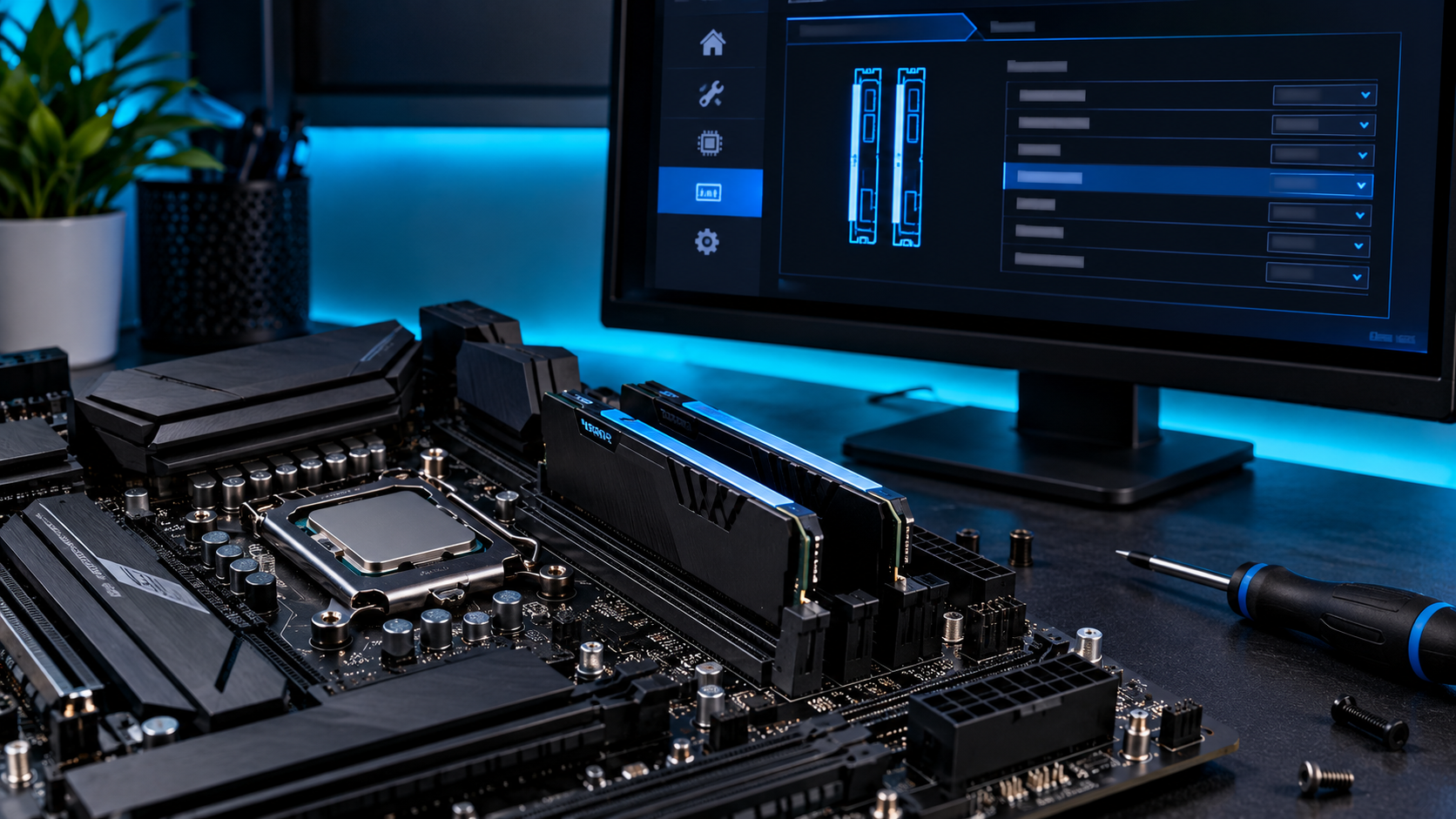
RAM’inizin kutusunda yazan hızda çalışması için yalnızca belleğin bu frekansı desteklemesi yeterli değildir. Anakart, işlemci üzerindeki bellek denetleyicisi ve kullanılan RAM kitinin birlikte uyumlu olması gerekir. Uyumlu sistemlerde RAM hızı genellikle BIOS üzerinden XMP veya EXPO profili etkinleştirilerek ayarlanabilir.
Örneğin 6000 MT/s olarak satılan bir DDR5 kit, sistem ilk kurulduğunda daha düşük bir varsayılan hızda çalışabilir. Bu durumda destek varsa BIOS üzerinden bellek profili açılarak kitin tanımlı ayarları kullanılabilir.
RAM Şu Anda Hangi Hızda Çalışıyor?
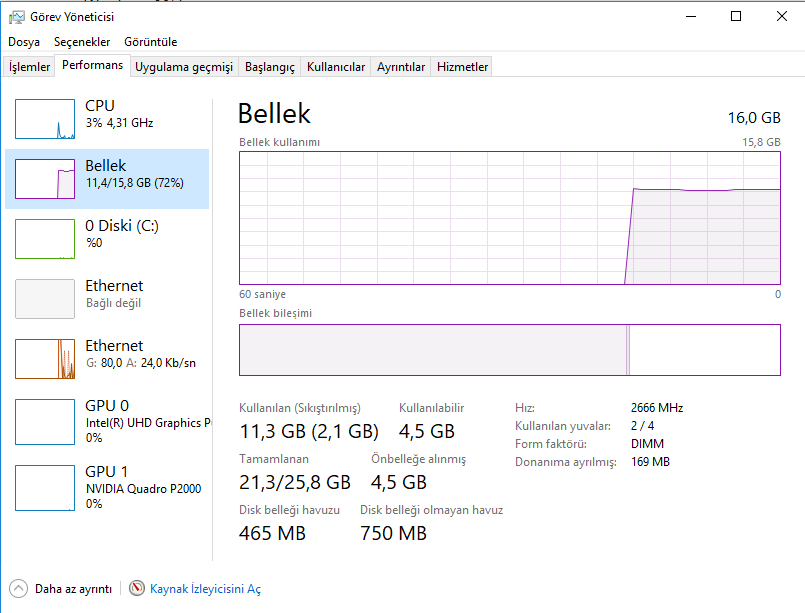
Herhangi bir ayar yapmadan önce mevcut RAM hızını kontrol edin.
Windows 11’de:
- Görev Yöneticisi’ni açın.
- Performans sekmesine girin.
- Bellek bölümünü açın.
- Hız veya Speed bölümündeki değeri kontrol edin.
Burada RAM’in sistem tarafından kullanılan bellek hızı görüntülenir.
Daha ayrıntılı bilgi için donanım izleme programları da kullanılabilir. Bazı programlarda bellek saat değeri gerçek saat olarak gösterildiği için görünen rakam beklediğiniz değerin yaklaşık yarısı olabilir.
Bunun nedeni DDR’nin “Double Data Rate” yapısıdır. Örneğin gerçek bellek saatinin yaklaşık 3000 MHz olması, DDR veri aktarım hızının yaklaşık 6000 MT/s seviyesinde olduğu anlamına gelebilir.
RAM Kutusunda Yazandan Daha Düşük Hızda Neden Çalışır?
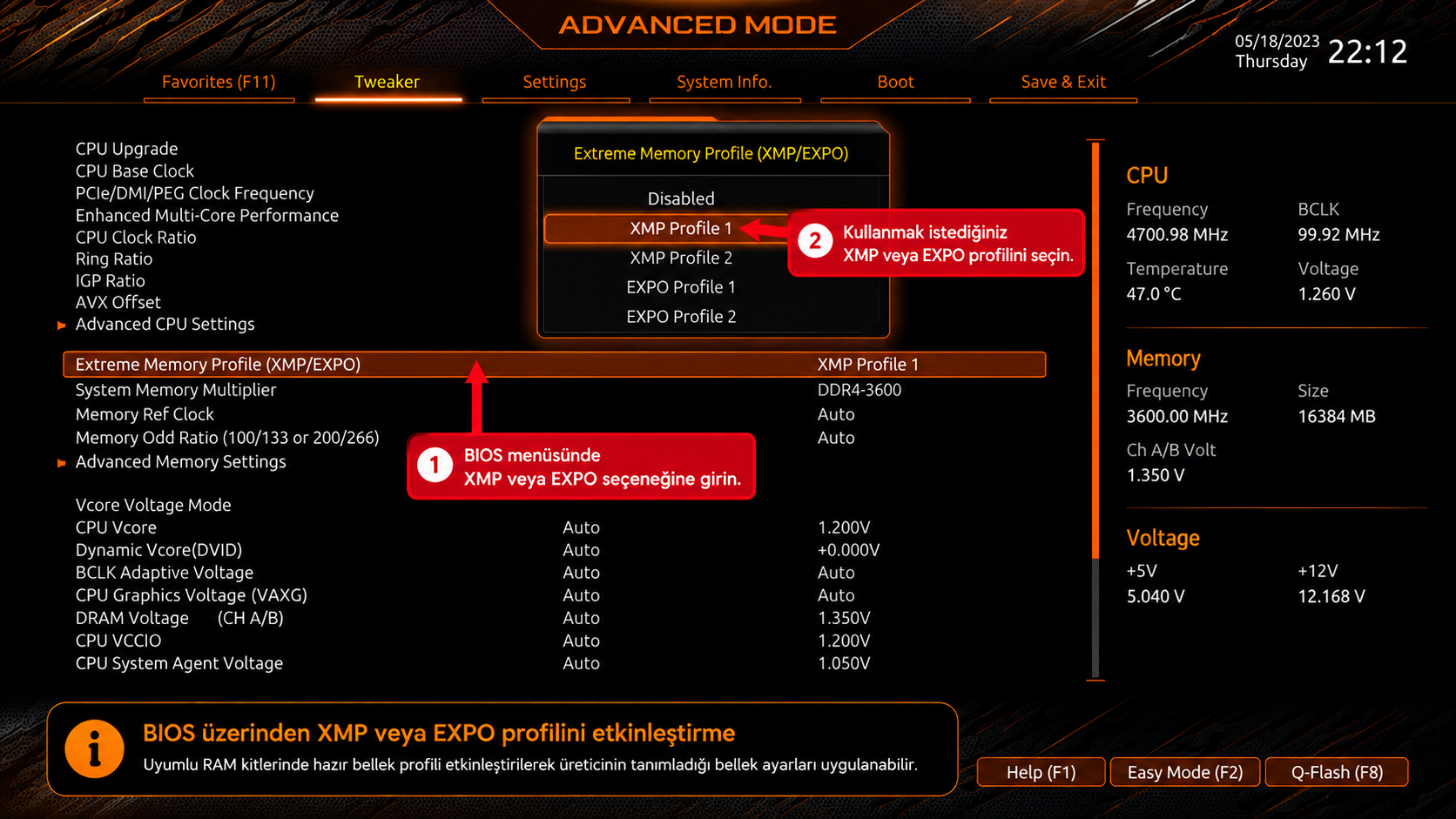
XMP ve EXPO, RAM üreticisinin belleğe kaydettiği hazır hız, zamanlama ve voltaj ayarlarının BIOS üzerinden uygulanmasını sağlayan bellek profilleridir.
Genel olarak:
- XMP, Intel platformlarında yaygın olarak kullanılır.
- EXPO, özellikle AMD DDR5 platformlarında kullanılan bellek profilidir.
Anakart üreticileri bu profilleri BIOS içerisinde farklı isimlerle de gösterebilir.
Profil etkinleştirildiğinde BIOS; RAM’in tanımlı frekans, zamanlama ve voltaj değerlerini otomatik olarak uygular.
Ancak profilin bulunması sistemin o hızda kesin olarak kararlı çalışacağı anlamına gelmez. İşlemcinin bellek denetleyicisi, anakart ve kullanılan DIMM sayısı da sonucu etkileyebilir.
RAM Frekansı BIOS Üzerinden Nasıl Ayarlanır?
Öncelikle bilgisayarı yeniden başlatın ve BIOS/UEFI’ye girin. Giriş tuşu anakarta göre değişebilir ancak genellikle Delete veya F2 kullanılır.
BIOS içerisinde bellek ayarları genellikle hız aşırtma veya bellek menüsü altında bulunur.
XMP veya EXPO seçeneğini bulun ve uygun profili etkinleştirin.
Genel işlem sırası şöyledir:
- BIOS’a girin.
- XMP, EXPO veya anakartın kullandığı eşdeğer bellek profili seçeneğini bulun.
- Profile 1 gibi hazır profillerden uygun olanı seçin.
- Ayarları kaydedin.
- Bilgisayarı yeniden başlatın.
- Windows açıldıktan sonra RAM hızını tekrar kontrol edin.
Anakartın Desteklediği RAM Frekansı Nasıl Kontrol Edilir?
Anakart desteğini kontrol etmek için kartın tam modelini bilmeniz gerekir.
Üreticinin teknik özellikler sayfasında genellikle şu bilgiler bulunur:
- DDR4 veya DDR5 desteği
- Maksimum bellek kapasitesi
- Desteklenen DIMM sayısı
- Desteklenen bellek hızları
- XMP veya EXPO desteği
Burada önemli olan yalnızca en yüksek rakama bakmamaktır.
Desteklenen maksimum bellek hızı kullanılan işlemciye, RAM modülü sayısına ve bellek yapılandırmasına göre değişebilir.
Örneğin iki RAM modülüyle ulaşılabilen hız, dört modül kullanıldığında aynı şekilde garanti edilmeyebilir.
RAM QVL Listesi Nedir?
Birçok anakart üreticisi QVL, yani Qualified Vendor List adı verilen test edilmiş bellek listesini yayınlar.
Bu listede anakartla test edilen RAM kitleri bulunabilir.
Genellikle şu bilgiler yer alır:
- RAM üreticisi
- Kit model kodu
- Kapasite
- Bellek hızı
- Modül sayısı
RAM kitinizin QVL’de bulunması uyumluluk konusunda ek güvence sağlar.
Ancak bir RAM kitinin listede bulunmaması kesin olarak çalışmayacağı anlamına gelmez. Anakart üreticileri piyasadaki tüm bellek modellerini tek tek test edemez.
Bu nedenle QVL faydalı bir kontrol noktasıdır ancak tek uyumluluk kriteri değildir.
İşlemcinin RAM Desteği Nasıl Kontrol Edilir?
RAM kontrolünde sık yapılan hatalardan biri yalnızca anakart özelliklerine bakmaktır.
Bellek denetleyicisi modern masaüstü işlemcilerde doğrudan işlemci içerisinde bulunur. Bu nedenle işlemcinin desteklediği bellek türü ve resmi bellek hızı da önemlidir.
İşlemcinin teknik özelliklerinde genellikle:
- Desteklenen bellek türü
- Resmi bellek hızı
- Maksimum kapasite veya kanal yapısı
gibi bilgiler bulunur.
Örneğin işlemci resmi olarak belirli bir DDR5 hızını desteklerken anakart BIOS üzerinden daha yüksek bellek hızlarına izin verebilir.
Bu noktada resmi işlemci desteği ile XMP/EXPO üzerinden kullanılan daha yüksek bellek profillerini birbirinden ayırmak gerekir.
Anakart 7200 MT/s Destekliyor Ama İşlemci Daha Düşük Hız Gösteriyor: Hangisi Geçerli?
Bu durum kafa karıştırabilir.
Anakartın teknik sayfasında görülen yüksek RAM değerleri çoğu zaman hız aşırtmalı bellek desteğini ifade eder.
İşlemci üreticisinin belirttiği değer ise işlemcinin resmi bellek desteğidir.
Örneğin:
İşlemci: Resmi olarak daha düşük DDR5 hızını destekleyebilir.
Anakart: XMP veya EXPO ile daha yüksek bellek frekanslarına izin verebilir.
RAM: Daha yüksek hız profiline sahip olabilir.
Bu üç parçanın bir araya gelmesi daha yüksek hızın kesin olarak çalışacağını garanti etmez.
Özellikle yüksek RAM hızlarında işlemcinin bellek denetleyicisinin kalitesi ve kullanılan RAM modülü sayısı önem kazanır.
2 RAM ile 4 RAM Kullanmak Frekansı Etkiler mi?
Etkileyebilir.
Dört RAM modülü kullanılması işlemcinin bellek denetleyicisine daha fazla yük bindirebilir. Bu nedenle iki modülle çalışan yüksek bir bellek hızı, dört modülle aynı kararlılıkta çalışmayabilir.
Özellikle yüksek frekanslı DDR5 sistemlerde bu durum daha belirgin olabilir.
Bu yüzden yüksek kapasite hedefleniyorsa mümkün olduğunda anakartın desteklediği yapı ve işlemcinin bellek özellikleri birlikte değerlendirilmelidir.
Örneğin 64 GB kapasite hedefleyen bir sistemde 2 × 32 GB ile 4 × 16 GB yapılandırması yalnızca kapasite açısından değil, bellek denetleyicisinin yükü açısından da farklı davranabilir.
RAM Frekansını Manuel Ayarlamak Gerekir mi?
Çoğu kullanıcı için ilk seçenek XMP veya EXPO profilini kullanmak olmalıdır.
Manuel RAM ayarı;
- Bellek frekansı
- Zamanlamalar
- DRAM voltajı
- Bellek denetleyicisiyle ilgili voltajlar
gibi birden fazla parametre içerir.
Yanlış ayarlar sistemin açılmamasına, yeniden başlamasına veya kararsız çalışmasına neden olabilir.
Bu nedenle yalnızca RAM’in kutusunda yazan hızda çalışmasını isteyen kullanıcıların önce hazır XMP veya EXPO profilini kullanması daha pratiktir.
XMP veya EXPO Açtıktan Sonra Bilgisayar Açılmazsa Ne Yapılmalı?
Bellek profili etkinleştirildikten sonra sistem açılmıyor veya sürekli yeniden başlıyorsa seçilen ayar kararlı olmayabilir.
İlk olarak birkaç dakika bekleyin. Özellikle DDR5 sistemlerde BIOS yeni bellek ayarlarını öğrenirken bellek eğitimi adı verilen işlem nedeniyle ilk açılış normalden uzun sürebilir.
Sistem yine açılmazsa BIOS varsayılan ayarlarına dönmeniz gerekebilir.
Bunun için anakart modeline göre:
- BIOS içinden varsayılan ayarlar yüklenebilir.
- Clear CMOS işlemi uygulanabilir.
- Bazı anakartlardaki özel CMOS düğmesi kullanılabilir.
Clear CMOS işlemi anakarta göre değişebileceği için anakart kullanım kılavuzu takip edilmelidir.
Bilgisayarın kasasını açmadan önce sistemi kapatın ve güç kablosunu çıkarın. Donanım üzerinde işlem yapılacaksa statik elektriğe karşı önlem alın.
XMP veya EXPO Açıldıktan Sonra Sistem Kararlı mı Nasıl Anlaşılır?
Bilgisayarın Windows’a açılması tek başına RAM’in tamamen kararlı olduğu anlamına gelmez.
Kararsız bellek ayarlarında:
- Oyunların kapanması
- Mavi ekran
- Uygulamaların çökmesi
- Sistem yeniden başlamaları
- Dosya hataları
görülebilir.
XMP veya EXPO etkinleştirildikten sonra günlük kullanımda sistemi gözlemlemek gerekir.
Sorunlar profil açıldıktan sonra başladıysa RAM ayarını varsayılana döndürerek sorunun devam edip etmediğini kontrol etmek faydalıdır.
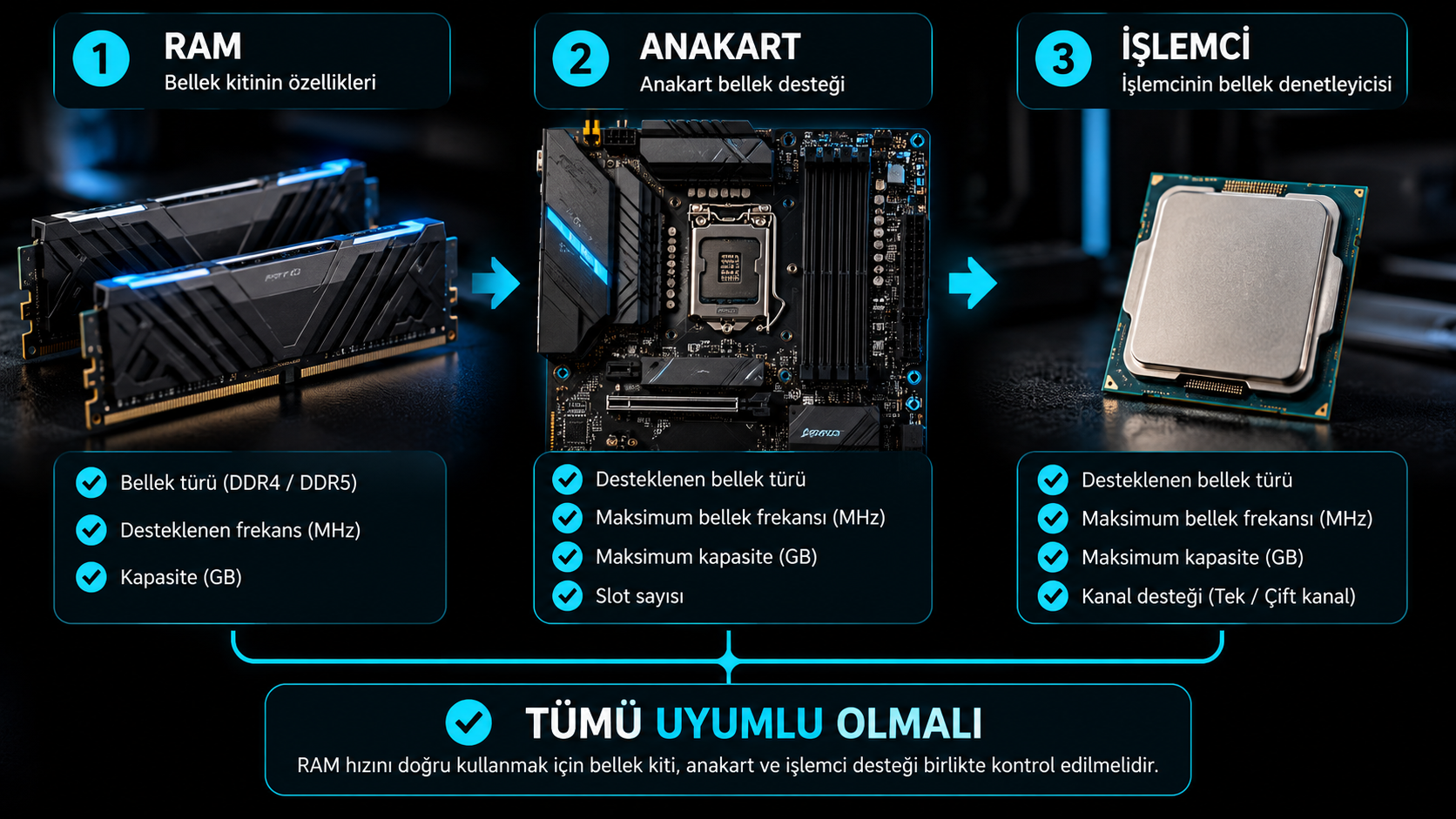
RAM Frekansı Seçerken Üçlü Kontrol Yapın
Yeni RAM satın almadan önce üç parçayı birlikte kontrol edin:
- RAM
Kitin kapasitesi, DDR türü ve tanımlı çalışma hızı.
- Anakart
Bellek türü, desteklenen hızlar, maksimum kapasite ve QVL listesi.
- İşlemci
Desteklenen RAM türü ve resmi bellek desteği.
Bu üç kontrol yapıldığında yanlış RAM seçme riski önemli ölçüde azalır.
Sık Sorulan Sorular
6000 MT/s RAM neden daha düşük hızda çalışıyor?
XMP veya EXPO profili kapalı olabilir. Anakart belleği güvenli varsayılan ayarlarda çalıştırıyorsa BIOS üzerinden desteklenen bellek profilinin etkinleştirilmesi gerekebilir.
XMP açmak güvenli mi?
XMP, RAM üreticisinin tanımladığı hazır bellek profilidir. Ancak standart ayarların üzerinde çalışan profiller sistemin işlemci, anakart ve RAM kombinasyonuna bağlı olarak kararlılık sorunu oluşturabilir.
Anakartın desteklediği en yüksek RAM hızını kullanmak zorunda mıyım?
Hayır. Anakartın desteklediği maksimum değer kullanılabilecek üst sınırı ifade eder; sistemin bu hızda çalışması zorunlu değildir.
İşlemcinin desteklediğinden daha hızlı RAM takılır mı?
Fiziksel ve platform uyumluluğu varsa takılabilir. Ancak daha yüksek hızın kullanılabilmesi anakart, BIOS, işlemcinin bellek denetleyicisi ve kullanılan RAM kitine bağlıdır.
RAM hızında MHz ve MT/s aynı şey mi?
Teknik olarak aynı değildir. DDR belleklerde pazarlamada uzun süre MHz ifadesi yaygın kullanılmış olsa da veri aktarım hızını ifade etmek için MT/s daha doğru birimdir.
Sonuç
RAM frekansını ayarlamadan önce belleğin, anakartın ve işlemcinin birbirini desteklediğini kontrol etmek gerekir.
RAM beklenenden düşük hızda çalışıyorsa ilk bakılması gereken ayar BIOS üzerindeki XMP veya EXPO profilidir. Profil etkinleştirildikten sonra Windows üzerinden bellek hızını tekrar kontrol edebilirsiniz.
Ancak anakartın teknik sayfasındaki en yüksek RAM hızı her sistemde garanti edilen hız değildir. İşlemcinin bellek denetleyicisi, RAM modülü sayısı ve kullanılan kit de ulaşılabilecek kararlı frekansı etkiler.
Bu nedenle RAM satın alırken yalnızca kutunun üzerindeki hız değerine değil; RAM + anakart + işlemci üçlüsünün birlikte uyumuna bakmak en doğru yaklaşımdır.