PC Toplarken Parça Uyumluluğu Nasıl Kontrol Edilir?
PC toplarken işlemci, anakart, RAM, ekran kartı, SSD, güç kaynağı, kasa ve soğutucunun birbiriyle uyumlu olup olmadığını adım adım kontrol ediyoruz.

Kısa cevap: Parça uyumluluğu kontrol ederken öncelikle işlemci ve anakart soketinin uyuşması, RAM tipinin (DDR4/DDR5) desteklenmesi ve ekran kartının kasa boyutuna sığması şarttır. Tüm bu adımları tek tek manuel kontrol edebileceğiniz gibi sihirbazlardan da yararlanabilirsiniz.
PC Toplarken Uyumluluk Neden En Kritik Aşamadır?
PC toplarken parçaların yalnızca performansına bakmak yeterli değildir. İşlemci soketi, anakart desteği, RAM türü, ekran kartı ölçüleri, güç kaynağı bağlantıları, SSD desteği ve soğutucu-kasa uyumluluğu birlikte kontrol edilmelidir.
Doğru bir PC parça uyumluluk testi, parçaları satın almadan önce bu kontrolleri belirli bir sırayla yapmaktır. Böylece işlemcinin anakarta uymaması, ekran kartının kasaya sığmaması veya güç kaynağında gerekli bağlantının bulunmaması gibi sorunlar önceden fark edilebilir.
PC Parça Uyumluluk Testi Nasıl Yapılır?
Bilgisayar parçalarının uyumluluğunu kontrol ederken şu temel eşleşmelere bakmanız gerekir:
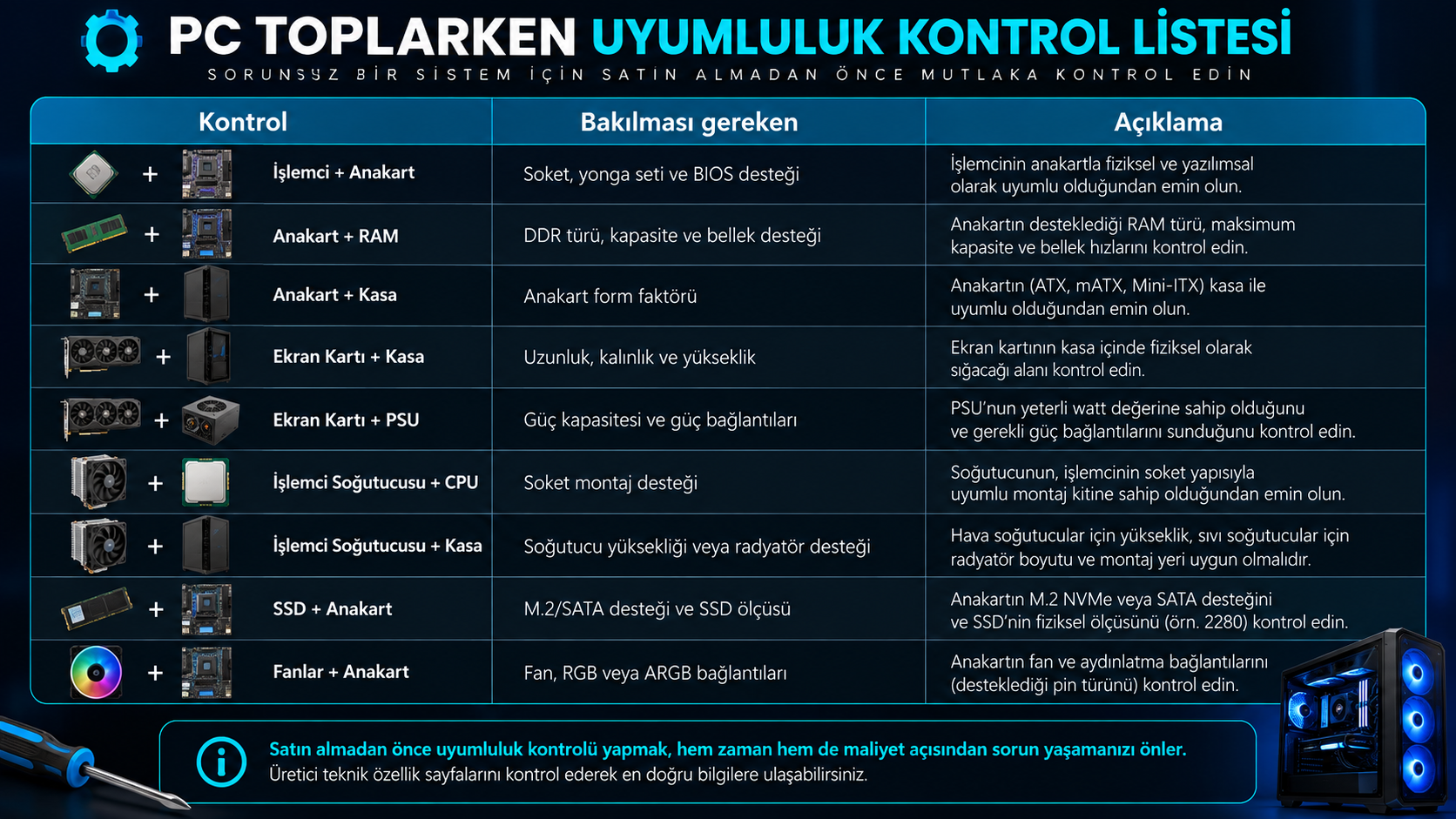
Bu kontroller sistemin temel uyumluluğunu belirler. Ancak özellikle BIOS desteği ve fiziksel ölçüler modelden modele değişebildiği için son kontrol her parçanın teknik özellikleri üzerinden yapılmalıdır.
1. İşlemci ile Anakart Uyumlu mu?
İlk olarak işlemcinin kullandığı soket ile anakartın soketinin aynı olması gerekir.
Örneğin AM5 işlemci için AM5 soketli bir anakart gerekir. Ancak yalnızca soketin aynı olması yeterli değildir.
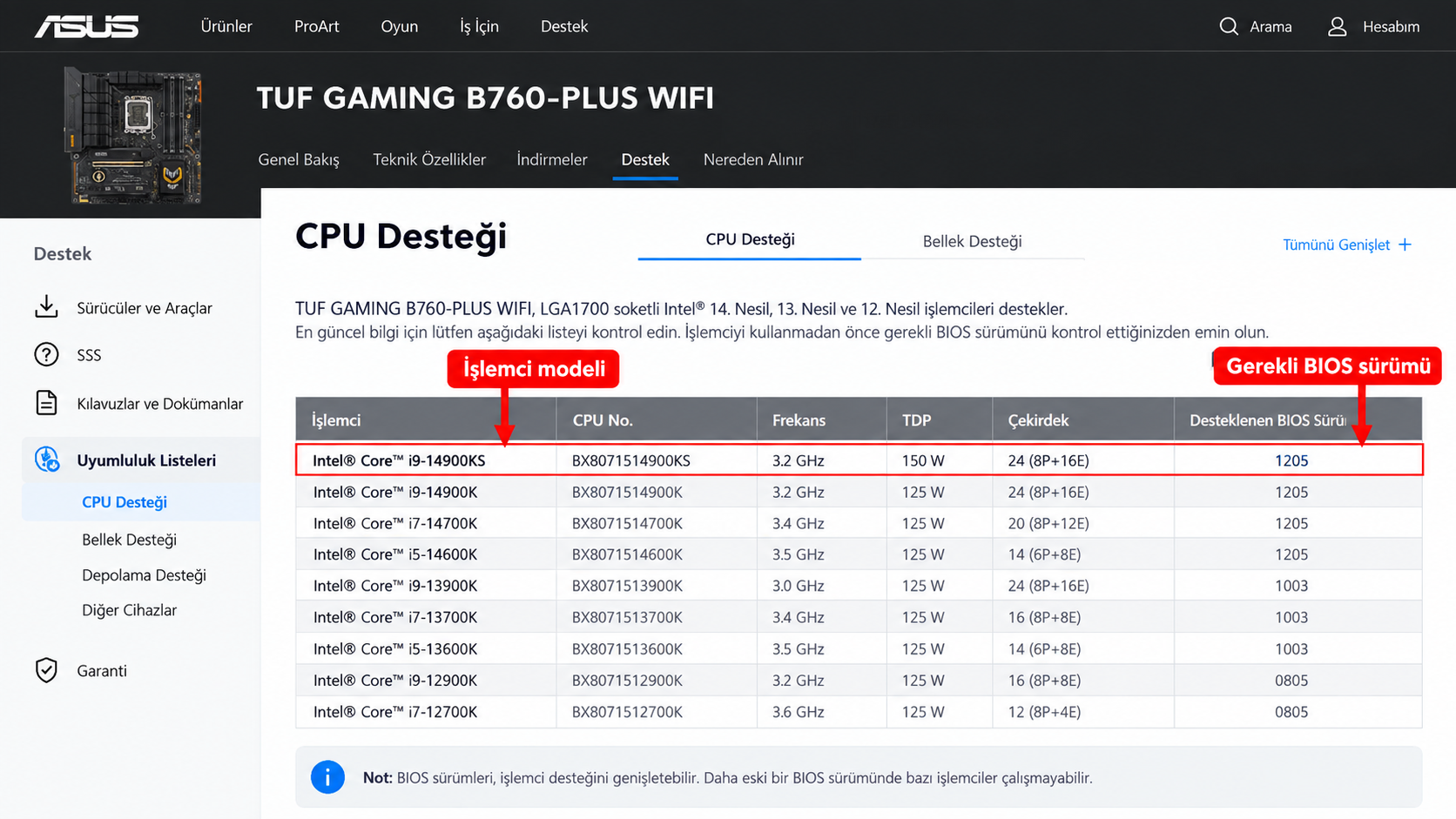
Anakartın kullandığı yonga setinin ve BIOS sürümünün de işlemciyi desteklemesi gerekir. Aynı soketi kullanan daha eski bir anakart, yeni çıkan bir işlemciyi BIOS güncellemesi yapılmadan tanımayabilir.
Bu nedenle işlemci seçildikten sonra anakart üreticisinin CPU destek listesinde işlemci modelinin bulunup bulunmadığı kontrol edilmelidir.
2. RAM Anakartla Uyumlu mu?
RAM seçiminde en önemli nokta anakartın desteklediği bellek türüdür.
DDR4 ve DDR5 bellekler birbirinin yerine kullanılamaz. Fiziksel bağlantıları farklı olduğu için DDR4 anakarta DDR5 RAM takılamaz.
RAM seçerken şu özellikleri kontrol edin:
- DDR4 veya DDR5 desteği
- Anakartın toplam RAM kapasitesi
- Bellek yuvası sayısı
- Desteklenen bellek hızları
- Kullanılacak RAM kitinin kapasitesi
Örneğin 32 GB bellek hedefleniyorsa 2 × 16 GB kit kullanılabilir. İleride yükseltme düşünülüyorsa anakart üzerinde kaç boş RAM yuvası kalacağı da hesaba katılmalıdır.
3. Ekran Kartı Anakartla Uyumlu mu?
Güncel masaüstü ekran kartlarının büyük bölümü PCI Express x16 bağlantısını kullanır.
Bu nedenle ekran kartı ile anakart arasındaki temel bağlantı çoğu sistemde sorun oluşturmaz. PCI Express sürümleri arasında da geriye dönük uyumluluk bulunabilir.
Ekran kartında asıl dikkat edilmesi gereken konu çoğu zaman anakart değil, kasa ve güç kaynağıdır.
Kontrol edilmesi gerekenler:
- Kartın uzunluğu
- Kartın yüksekliği
- Kapladığı slot sayısı
- Kasanın maksimum GPU desteği
- Güç kaynağındaki ekran kartı bağlantıları
4. Ekran Kartı Kasaya Sığıyor mu?
Bir ekran kartının anakarta takılabilmesi kasaya da sığacağı anlamına gelmez.
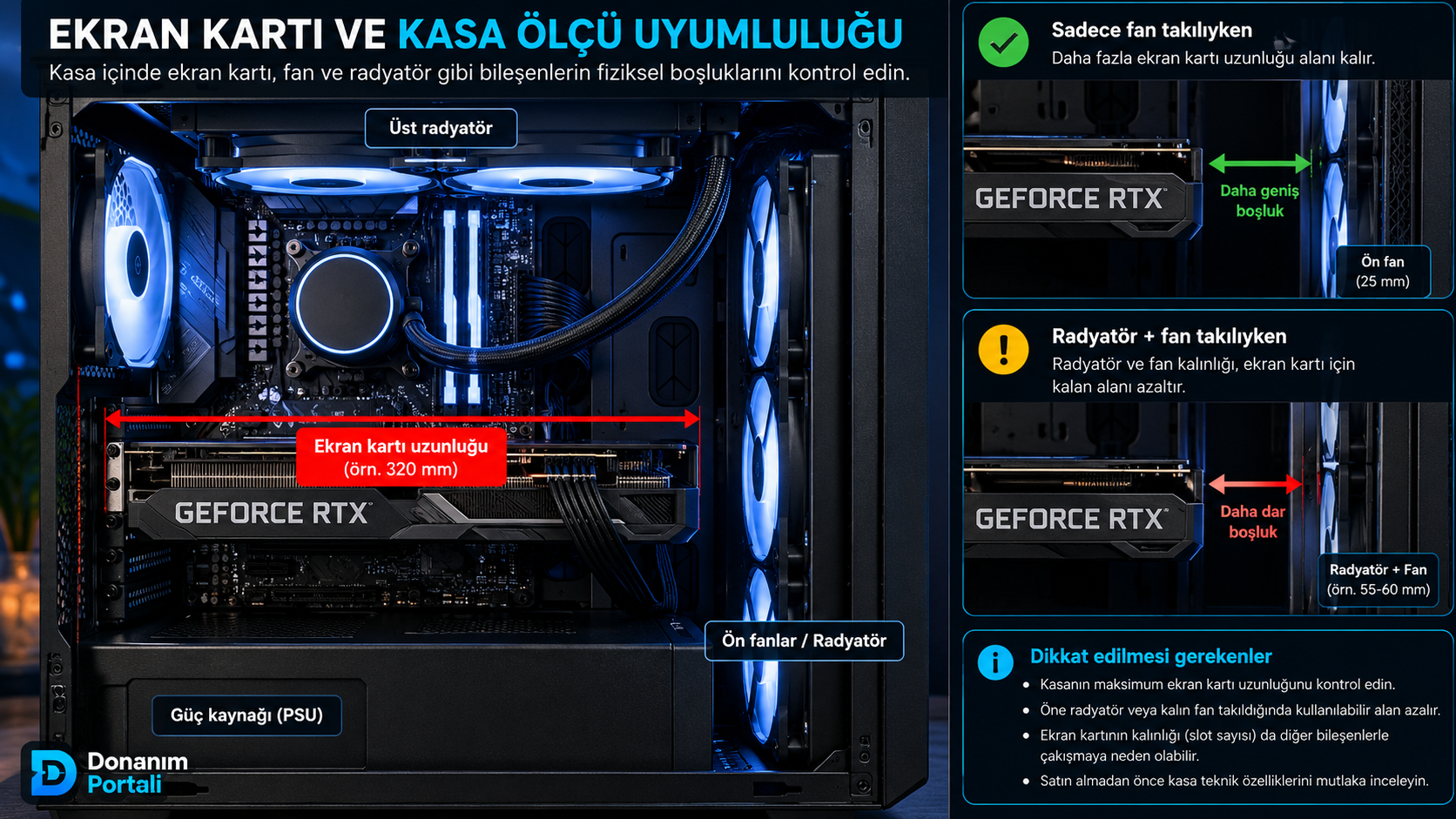
Kasa üreticileri genellikle desteklenen maksimum ekran kartı uzunluğunu belirtir. Ekran kartının teknik özelliklerinde de kartın fiziksel ölçüleri bulunur.
Bu iki değeri karşılaştırmanız gerekir.
Örneğin kasanın desteklediği maksimum ekran kartı uzunluğu 330 mm ise kartın bundan daha uzun olmaması gerekir.
Burada önemli bir ayrıntı daha vardır: Kasanın ön bölümüne radyatör veya kalın fanlar takılırsa ekran kartı için kullanılabilecek alan azalabilir.
5. Anakart Kasaya Uyumlu mu?
Anakartların fiziksel boyutu form faktörü olarak adlandırılır.
Masaüstü bilgisayarlarda yaygın kullanılan formatlardan bazıları:
- ATX
- Micro-ATX
- Mini-ITX
Kasanın kullanacağınız anakart boyutunu desteklemesi gerekir.
Örneğin yalnızca Micro-ATX ve Mini-ITX destekleyen küçük bir kasaya standart ATX anakart takılamaz.
Kasa satın almadan önce teknik özelliklerde bulunan anakart desteği bölümünü kontrol edin.
6. İşlemci Soğutucusu Uyumlu mu?
İşlemci soğutucusunun ilk olarak kullandığınız işlemci soketini desteklemesi gerekir.
Soğutucu üreticisinin desteklediği soketler teknik özellikler bölümünde belirtilir.
Kule tipi hava soğutucu kullanıyorsanız ikinci kontrol kasadır. Soğutucunun yüksekliği, kasanın desteklediği maksimum CPU soğutucu yüksekliğini aşmamalıdır.
Ayrıca büyük kule tipi soğutucular yüksek RAM modülleriyle fiziksel olarak çakışabilir.
Bu nedenle:
- Soket desteği
- Soğutucu yüksekliği
- RAM boşluğu
- Kasa desteği
birlikte kontrol edilmelidir.
7. Sıvı Soğutma Kasaya Uyumlu mu?
AIO sıvı soğutma kullanılacaksa kasanın ilgili radyatör boyutunu desteklemesi gerekir.
Kasa özelliklerinde genellikle ön ve üst bölüme takılabilecek radyatör ölçüleri belirtilir.
Ancak yalnızca “360 mm radyatör destekliyor” bilgisine bakmak yeterli olmayabilir.
Radyatör konumuna göre:
- Ekran kartıyla
- RAM modülleriyle
- Anakartın VRM soğutucularıyla
fiziksel çakışma yaşanabilir.
Bu nedenle radyatörün nereye takılacağı da sistem planlanırken belirlenmelidir.
8. Güç Kaynağı Sisteme Yeterli mi?
PSU seçiminde yalnızca watt değerine bakılmamalıdır.
Güç kaynağının işlemci ve ekran kartının ihtiyacını karşılamasının yanında gerekli bağlantıları da sunması gerekir.
Kontrol edilmesi gerekenler:
- 24 pin anakart bağlantısı
- CPU için EPS bağlantıları
- Ekran kartının istediği güç bağlantıları
- PSU kapasitesi
- PSU'nun kasa ile fiziksel uyumluluğu
Özellikle güçlü ekran kartlarında kullanılan güç bağlantısı dikkatle kontrol edilmelidir.
Donanım Portalı'nın PC Toplama aracında sisteminizin temel bileşenlerini bir araya getirerek seçimlerinizi kontrol edebilirsiniz:
9. Güç Kaynağı Kasaya Uyumlu mu?
PSU'ların da fiziksel boyutları vardır.
ATX güç kaynakları yaygın olmakla birlikte bazı kompakt kasalarda SFX gibi daha küçük güç kaynağı formatları kullanılabilir.
Ayrıca aynı formatta iki PSU'nun uzunlukları farklı olabilir.
Özellikle küçük kasalarda:
- PSU uzunluğu
- Kablo çıkışları
- Disk kafesi
- Ön fanlar
arasındaki mesafe kontrol edilmelidir.
10. M.2 SSD Anakartla Uyumlu mu?
M.2 ifadesi yalnızca SSD'nin fiziksel yapısını belirtir. Her M.2 yuvası aynı bağlantı türünü desteklemek zorunda değildir.
SSD seçerken anakartın:
- NVMe desteğini
- SATA M.2 desteğini
- Desteklenen SSD uzunluklarını
- Kullanılacak PCIe neslini
kontrol etmek gerekir.
Masaüstü bilgisayarlarda M.2 2280 yaygın olsa da yalnızca buna güvenerek seçim yapılmamalıdır.
Bazı anakartlarda belirli M.2 yuvaları kullanıldığında bazı SATA veya PCI Express bağlantıları devre dışı kalabilir. Bu davranış anakarta göre değiştiğinden kullanım kılavuzu kontrol edilmelidir.
11. Kasa Fanları Anakartla Uyumlu mu?
Birden fazla kasa fanı kullanacaksanız anakart üzerinde yeterli fan bağlantısı olup olmadığını kontrol edin.
Yeterli bağlantı yoksa uygun bir fan hub veya çoklayıcı kullanılabilir.
Aydınlatmalı fanlarda bağlantı türü ayrıca önemlidir.
RGB ve ARGB aynı bağlantı değildir. Anakart üzerindeki bağlantı noktasıyla fan veya kontrolcünün kullandığı bağlantının eşleşmesi gerekir.
Yanlış bağlantı donanıma zarar verebileceği için bağlantı şeması kontrol edilmeden kablo takılmamalıdır.
PC Parçalarının Uyumluluğunu Hangi Sırayla Kontrol Etmelisiniz?
Bilgisayar parçaları uyumluluk testi yaparken şu sırayla ilerlemek işleri kolaylaştırır:
- İşlemciyi belirleyin.
- İşlemciyle uyumlu anakartı seçin.
- Anakartın desteklediği RAM türünü belirleyin.
- Ekran kartını seçin.
- İşlemci ve ekran kartına uygun PSU belirleyin.
- Anakart ve ekran kartının sığabileceği kasayı seçin.
- İşlemci soğutucusunun soket ve kasa desteğini kontrol edin.
- SSD'nin anakart bağlantılarıyla uyumunu doğrulayın.
- Fan ve aydınlatma bağlantılarını kontrol edin.
Bu sıra, sistemin temel platformunu oluşturup ardından fiziksel ve elektriksel uyumluluğu tamamlamanızı sağlar.
Satın Almadan Önce Son Kontrol Listesi
Sepete eklediğiniz parçaları satın almadan önce aşağıdaki listeyi bir kez daha kontrol edin:
- İşlemci anakartın CPU destek listesinde mi?
- Anakartın BIOS sürümü işlemciyi destekliyor mu?
- RAM doğru DDR türünde mi?
- Anakart kasaya sığıyor mu?
- Ekran kartı kasaya sığıyor mu?
- PSU'da gerekli ekran kartı bağlantıları var mı?
- PSU kasa ile uyumlu mu?
- İşlemci soğutucusu doğru soketi destekliyor mu?
- Soğutucu kasaya sığıyor mu?
- SSD anakartın M.2 veya SATA bağlantısıyla uyumlu mu?
- Yeterli fan bağlantısı bulunuyor mu?
Bu listenin tamamını kontrol etmek yanlış bileşen satın alma riskini önemli ölçüde azaltır.
En Sık Yapılan Parça Uyumluluk Hataları
PC toplarken sık karşılaşılan uyumluluk problemleri genellikle satın almadan önce fark edilebilir.
En yaygın hatalar şunlardır:
- Yanlış işlemci soketine sahip anakart seçmek
- İşlemci için gerekli BIOS desteğini kontrol etmemek
- DDR4 ve DDR5 bellek türlerini karıştırmak
- Büyük ekran kartının kasa ölçüsünü aşması
- Kule tipi soğutucunun kasa için fazla yüksek olması
- Radyatör ile RAM veya ekran kartının çakışması
- PSU'da gerekli GPU bağlantısının bulunmaması
- Anakartın kasa form faktörüyle uyuşmaması
- M.2 yuvasının SSD bağlantı türünü kontrol etmemek
Parçaları satın almadan önce üretici teknik bilgilerini kontrol etmek bu hataların büyük bölümünü önleyebilir.
Sık Sorulan Sorular
PC parça uyumluluk testi nasıl yapılır?
İşlemci ve anakart soketini kontrol ederek başlayın. Ardından RAM türü, ekran kartı ölçüleri, kasa desteği, güç kaynağı bağlantıları, soğutucu yüksekliği ve SSD bağlantılarını sırayla doğrulayın.
İşlemci soketi aynıysa anakart kesin uyumlu mudur?
Hayır. Anakartın BIOS sürümü ve işlemci destek listesi de kontrol edilmelidir. Soketin aynı olması tek başına yeterli değildir.
DDR4 RAM, DDR5 anakarta takılır mı?
Hayır. DDR4 ve DDR5 bellekler fiziksel ve elektriksel olarak farklıdır. Anakart hangi bellek türünü destekliyorsa o tür RAM kullanılmalıdır.
Her ekran kartı her anakarta olur mu?
Modern ekran kartlarının büyük bölümü PCI Express bağlantısı kullanır. Ancak kartın kasaya sığması ve güç kaynağının gerekli bağlantıları sağlaması da gerekir.
Bilgisayar parçaları uyumluluk testi için araç kullanmak yeterli mi?
Uyumluluk araçları ilk kontrolü kolaylaştırır ancak BIOS desteği, kasa ölçüleri, radyatör boşluğu ve güç bağlantıları gibi model bazında değişen ayrıntılar ayrıca doğrulanmalıdır.
Sonuç
PC toplarken parça uyumluluğu yalnızca işlemci ile anakartın aynı soketi kullanıp kullanmadığına bakılarak kontrol edilmez.
İşlemci desteği, RAM türü, ekran kartı ölçüleri, PSU bağlantıları, kasa boyutları, işlemci soğutucusu ve SSD bağlantıları bir bütün olarak değerlendirilmelidir.
En sağlıklı yöntem işlemci ve anakarttan başlayıp RAM, ekran kartı, PSU, kasa, soğutucu ve depolama bileşenlerini sırayla kontrol etmektir. Böylece parçaları satın aldıktan sonra ortaya çıkabilecek uyumluluk problemlerinin önemli bir bölümü daha sipariş aşamasında fark edilebilir.
İLGİLİ ARAÇ
Sistemine özel sonucu kontrol et
Rehberdeki genel bilgiyi kendi sistem bileşenlerine göre değerlendirmek için ilgili Donanım Portalı aracını kullanabilirsin.
Uyumlu Parçaları Hemen Seç