Laptop RAM Nasıl Yükseltilir? Doğru RAM Seçme Rehberi
Laptop RAM yükseltmesi öncesinde bellek türünden boş yuva kontrolüne kadar dikkat edilmesi gereken noktaları ve RAM montajını adım adım anlatıyoruz.
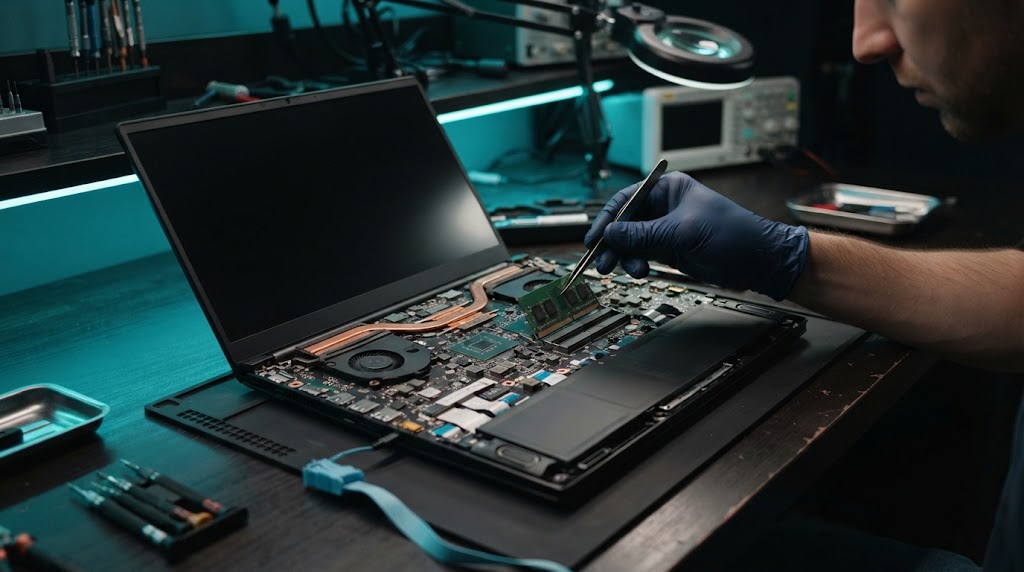
Laptop RAM Yükseltmesi Nasıl Yapılır? Uyumlu Bellek Seçme Yöntemleri
Kısa cevap: Laptopunuzda RAM yetersiz kalıyorsa yükseltme yapmak özellikle çoklu görev, tarayıcı kullanımı ve bellek tüketimi yüksek uygulamalarda sistemi rahatlatabilir. Ancak yeni RAM almadan önce laptopun yükseltilebilir olup olmadığını, kullandığı DDR türünü, boş RAM yuvasını ve desteklediği maksimum kapasiteyi kontrol etmeniz gerekiyor.
Laptopta RAM Yükseltmeye İhtiyacınız Var mı?
Bilgisayarınız çok sayıda tarayıcı sekmesi veya birkaç program aynı anda açıkken belirgin şekilde yavaşlıyorsa RAM kapasitesi yetersiz kalıyor olabilir. Windows, kullanılabilir fiziksel bellek azaldığında depolama alanından daha fazla yararlanmak zorunda kalabilir ve bu durum kullanım sırasında gecikmelere yol açabilir.
Bunu anlamanın en kolay yollarından biri Görev Yöneticisi > Performans > Bellek bölümünü açmaktır. Normal kullanımınız sırasında RAM miktarı sürekli kapasite sınırına yaklaşıyorsa yükseltme yapmak anlamlı olabilir.
Ancak bilgisayarın yavaşlamasının tek nedeni RAM değildir. İşlemci kullanımı, depolama performansı, sıcaklıklar ve arka planda çalışan programlar da sistemi yavaşlatabilir. Bu nedenle yalnızca bilgisayar yavaş çalışıyor diye doğrudan RAM satın almak yerine önce bellek kullanımını kontrol etmek gerekir.
Laptopunuzun RAM'i Yükseltilebilir mi?
Yeni RAM almadan önce cevaplamanız gereken en önemli soru budur. Çünkü her laptopta çıkarılıp değiştirilebilen RAM modülleri bulunmuyor.
Bazı laptoplarda RAM tamamen anakarta lehimlidir. Bu modellerde standart bir RAM yükseltmesi yapılamaz. Bazı modellerde ise belleğin bir bölümü lehimli olurken yanında ek RAM takılabilecek bir SO-DIMM yuvası bulunabilir.
Laptopun altını açmadan önce cihazın tam model numarasını öğrenip üreticinin teknik özelliklerini kontrol etmek en güvenli yöntemdir. Özellikle RAM yuvası sayısı, maksimum kapasite ve desteklenen bellek türü bilgilerini arayın.
Windows'ta Görev Yöneticisi'nin Bellek bölümündeki Kullanılan yuvalar bilgisi de mevcut yapı hakkında fikir verebilir. Örneğin burada 1/2 görünüyorsa sistem iki bellek yuvasından birini kullanıyor olabilir. Yine de satın alma öncesinde bu bilgiyi laptopun teknik dokümanlarıyla doğrulamak daha doğru olur.
Uyumlu RAM Nasıl Seçilir?
Laptopunuzun RAM yükseltmesini desteklediğini öğrendikten sonra sıra doğru belleği seçmeye geliyor. Burada yalnızca "8 GB" veya "16 GB" gibi kapasite değerlerine bakmak yeterli değildir.
İlk olarak laptopun DDR4 mü yoksa DDR5 mi kullandığını öğrenin. DDR4 ve DDR5 farklı bellek nesilleridir ve birbirlerinin yerine kullanılamaz. DDR4 kullanan bir laptop için DDR5 RAM satın almak uyumsuzluk yaratacaktır.
İkinci önemli nokta bellek biçimidir. Yükseltilebilir laptoplarda yaygın olarak masaüstü bilgisayarlardaki uzun DIMM modülleri yerine daha küçük SO-DIMM bellekler kullanılır. Bu nedenle satın aldığınız RAM'in laptop kullanımına uygun SO-DIMM biçiminde olduğundan emin olun.
Ardından laptopun desteklediği maksimum RAM kapasitesini kontrol edin. Cihazın iki RAM yuvasına sahip olması istediğiniz kapasitede iki modül kullanabileceğiniz anlamına gelmez. Üreticinin belirlediği toplam bellek desteği burada belirleyicidir.
Mevcut RAM'in Yanına İkinci RAM Eklenebilir mi?
Laptopunuzda boş bir RAM yuvası varsa mevcut belleği çıkarmadan ikinci bir modül eklemek mümkün olabilir. Fakat yeni RAM'i seçerken mevcut belleğin özelliklerini de dikkate almak gerekir.
Örneğin mevcut belleğin DDR türü ve çalışma özellikleri kontrol edilmelidir. İki RAM'in aynı marka olması zorunlu değildir ancak sistemle ve birbirleriyle uyumlu özelliklere sahip olmaları daha sorunsuz bir yapı oluşturur.
Bellek hızı konusunda da laptopun desteklediği değer önemlidir. Üzerinde daha yüksek hız değeri yazan bir RAM satın almak, belleğin mutlaka o hızda çalışacağı anlamına gelmez. Sistem desteklediği çalışma değerini uygulayabilir.
Bu nedenle en güvenli yaklaşım, mevcut RAM'in özelliklerini öğrendikten sonra laptop üreticisinin belirttiği bellek desteğine uygun bir modül seçmektir.
Laptop RAM'i Nasıl Takılır?
Uyumlu RAM'i belirledikten sonra montaj aşamasına geçebilirsiniz. Alt kapağın nasıl açıldığı modele göre değiştiği için mümkünse laptopunuzun servis dokümanındaki sökme yöntemini kontrol edin.
Laptopu tamamen kapatın ve şarj adaptörünü çıkarın. Alt kapağı açtıktan sonra RAM yuvasını bulun. Cihazın tasarımı izin veriyorsa ve gerekli görülüyorsa batarya bağlantısının kesilmesi de montaj sırasında ek güvenlik sağlar.
SO-DIMM RAM'i üzerindeki çentiği yuvadaki bağlantıyla eşleştirerek uygun açıyla yuvaya yerleştirin. Modül tamamen girdikten sonra aşağı doğru hafifçe bastırdığınızda yan taraftaki mandallar RAM'i sabitlemelidir.
RAM yuvaya girmiyorsa kesinlikle zorlamayın. Çentiğin yönünü ve satın aldığınız belleğin doğru türde olup olmadığını tekrar kontrol edin.
Montaj tamamlandıktan sonra laptopun kapağını kapatıp sistemi açabilirsiniz.
Yeni RAM'in Çalıştığı Nasıl Kontrol Edilir?
Windows açıldıktan sonra tekrar Görev Yöneticisi > Performans > Bellek bölümüne girin. Burada görünen toplam RAM kapasitesi yükseltme sonrasındaki miktarla eşleşiyorsa yeni bellek sistem tarafından algılanmış demektir.
Örneğin mevcut sistemde 8 GB RAM bulunuyorsa ve 8 GB daha eklediyseniz işletim sisteminde toplam kapasitenin buna uygun şekilde görünmesi gerekir.
Laptop açılmıyorsa veya yeni RAM görünmüyorsa sistemi kapatıp RAM'in yuvaya tam oturup oturmadığını kontrol edin. Yeni modülü çıkarıp sistemi eski yapılandırmasıyla çalıştırmak da sorunun yeni RAM ile ilişkili olup olmadığını anlamaya yardımcı olabilir.
RAM Alırken En Sık Yapılan Hatalar
Laptop RAM yükseltmesinde en sık yapılan hata yalnızca kapasiteye bakarak bellek satın almaktır. Aynı kapasiteye sahip RAM'ler farklı DDR nesillerinde veya farklı kullanım biçimleri için üretilmiş olabilir.
Örneğin laptop DDR4 kullanıyorsa DDR5 RAM satın almak, boş yuva olmadığı hâlde ek RAM almak veya cihazın desteklediği maksimum kapasiteyi kontrol etmeden yüksek kapasiteli bir modül seçmek yanlış satın almaya neden olabilir.
RAM almadan önce şu bilgileri netleştirmeniz yeterlidir:
- Laptop RAM yükseltmesini destekliyor mu?
- DDR4 mü, DDR5 mi kullanıyor?
- SO-DIMM RAM desteği var mı?
- Boş RAM yuvası bulunuyor mu?
- Maksimum kaç GB RAM destekliyor?
- Mevcut RAM'in kapasitesi ve özellikleri neler?
Bu bilgiler elinizdeyse uyumlu RAM seçmek çok daha kolay hâle gelir.
Sık Sorulan Sorular
DDR4 laptopa DDR5 RAM takılır mı?
Hayır. DDR4 ve DDR5 farklı bellek nesilleridir ve birbirlerinin yerine kullanılamaz.
Laptopta boş RAM yuvası olduğunu nasıl öğrenebilirim?
Windows'ta Görev Yöneticisi > Performans > Bellek bölümündeki yuva bilgisini kontrol edebilirsiniz. Kesin bilgi için laptopun tam modeline ait üretici teknik özelliklerini veya servis dokümanını incelemek daha güvenlidir.
İki RAM'in aynı marka olması gerekiyor mu?
Hayır. Aynı marka olmaları zorunlu değildir. Önemli olan belleklerin laptop tarafından desteklenmesi ve teknik özelliklerinin birlikte çalışmaya uygun olmasıdır.
RAM yükselttikten sonra Windows kurmak gerekir mi?
Hayır. RAM yükseltmesi Windows kurulumunu değiştirmez. Yeni bellek doğru şekilde algılandığında bilgisayarı normal şekilde kullanmaya devam edebilirsiniz.
Sonuç
Laptop RAM yükseltmesinde asıl önemli nokta montajdan önce doğru belleği seçmektir. Laptopun DDR türünü, SO-DIMM desteğini, boş yuva durumunu ve maksimum RAM kapasitesini öğrendiğinizde yanlış RAM satın alma ihtimalini büyük ölçüde azaltabilirsiniz.
Uyumlu RAM belirlendikten sonra montaj genellikle kısa bir işlemdir. Alt kapağın açılması veya RAM'e erişim konusunda emin değilseniz cihazın servis dokümanını takip etmek ya da teknik destek almak daha güvenli olacaktır.
İLGİLİ ARAÇ
Sistemine özel sonucu kontrol et
Rehberdeki genel bilgiyi kendi sistem bileşenlerine göre değerlendirmek için ilgili Donanım Portalı aracını kullanabilirsin.
Donanım Portalı Araçları